
Hvis en arbeidsbok inneholder en Visual Basic for Applications (VBA)-makro som du vil bruke et annet sted, kan du kopiere modulen som inneholder makroen, til en annen åpen arbeidsbok ved hjelp av Visual Basic Editor (VBE).
Du finner makroer og VBA-verktøy på Utvikler-fanen , som er skjult som standard, så det første trinnet er å aktivere det.
- Gå tilTilpass båndetmed filalternativer>> for Windows.
- For Mac gårdu til Excel-innstillinger ...>>Verktøylinjen & båndet.
- Deretter merker du av for Utvikler under Hovedfaner i inndelingen Tilpass båndet.
Oversikt over makroer og VBA
Hvis du ikke er kjent med makroer og VBA generelt, kan følgende informasjon være nyttig.
En makro er en handling eller et sett med handlinger som du kan bruke til å automatisere oppgaver.
Du kan registrere makroer ved hjelp av kommandoen Registrer makro på Fanen Utvikler .
Makroer registreres på VBA-programmeringsspråket.
Du kan undersøke og redigere makroene i Visual Basic Editor, et vindu som åpnes av Excel. Her er et eksempel på VBE-vinduet for Windows:
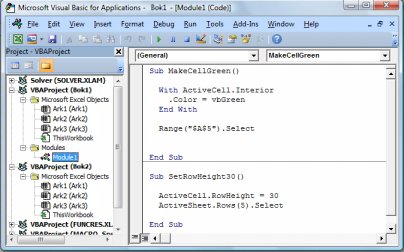
Makroer kalt MakeCellGreen og SetRowHeight er i en modul kalt Module1, som er lagret i Book1.
Kopiere en modul fra én arbeidsbok til en annen
- Åpne både arbeidsboken som inneholder makroen du vil kopiere, og arbeidsboken der du vil kopiere den.
- Klikk Visual Basic på Utvikler-fanen for å åpne Visual Basic Editor.
- Klikk Prosjektutforsker-knappen
 i Visual Basic Editor på Vis -menyen, eller trykk CTRL+R .
 - Dra modulen som inneholder makroen du vil kopiere til målarbeidsboken, i Project Explorer-ruten . I dette tilfellet kopierer vi Module1 fra Book2.xlsm til Book1.xlsm.
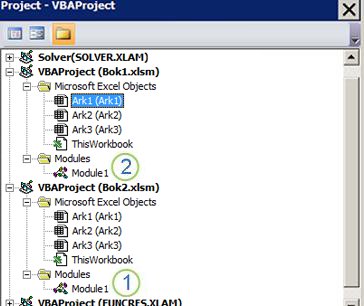
- Modul1 kopiert fra Book2.xlsm
- Kopi av modul1 kopiert til Book1.xlsm
Trenger du mer hjelp?
Du kan alltid spørre en ekspert i det tekniske Excel-fellesskapet eller få støtte i Fellesskap.