
Du kan kopiere og lime inn bestemt celleinnhold eller -attributter (for eksempel formler, formater, kommentarer og validering). Hvis du bruker  og knappene Lim inn
 (eller
  + C og + V), kopieres alle attributtene. Hvis du vil velge et bestemt alternativ for innliming, kan du enten bruke menyalternativet Lim inn eller velge Lim inn utvalg og velge et alternativ fra boksen Lim inn utvalg . Andre attributter enn de du merker, utelates når du limer inn.
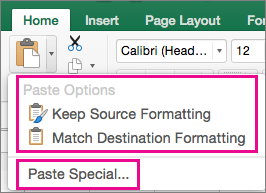
Lim inn-menyalternativene
- Merk cellene som inneholder dataene eller attributtene du vil kopiere.
- Velg Kopier på Hjem-fanen.
- Merk den første cellen i området der du vil lime inn det du kopierte.
- Velg pilen ved siden av Lim inn på Hjem-fanen, og gjør deretter ett av følgende. Alternativene i menyen Lim inn varierer avhengig av hvilken type data det er i de merkede cellene:
| Velge | Hvis du vil lime inn |
|---|---|
| Lim inn | Alt celleinnhold og formatering, inkludert koblede data. |
| Formler | Bare formler. |
| Formler & tallformatering | Bare formler og alternativer tallformatering. |
| Behold kildeformatering | Alt celleinnhold og all formatering. |
| Ingen rammer | Alt celleinnhold og formatering unntatt cellekantlinjer. |
| Behold kildekolonnens bredde | Bare kolonnebredder. |
| Transponer | Snur innholdet i de kopierte cellene når du limer dem inn. Dataene i radene limes inn i kolonnene og omvendt. |
| Lim inn verdier | Bare lime inn verdiene som vises i cellene. |
| Verdier & tallformatering | Bare verdier og tallformatering. |
| Verdier & kildeformatering | Bare verdier og tallfarge og skriftstørrelseformatering. |
| Formatering | All celleformatering, inkludert tall og kildeformatering. |
| Lim inn kobling | Koble de innlimte dataene til de opprinnelige dataene. Når du limer inn en kobling til dataene du kopierte, skriver Excel inn en absolutt referanse til den kopierte cellen eller celleområdet på den nye plasseringen. |
| Lim inn som bilde | En kopi av bildet. |
| Koblet bilde | En kopi av bildet med en kobling til de opprinnelige cellene (hvis du gjør endringer i de opprinnelige cellene, gjenspeiles disse endringene i det innlimte bildet). |
Alternativene Lim inn utvalg
- Merk cellene som inneholder dataene eller attributtene du vil kopiere.
- Velg Kopier på Hjem-fanen.
- Merk den første cellen i området der du vil lime inn det du kopierte.
- Velg pilen ved siden av Lim inn på Hjem-fanen, og velg deretter Lim inn utvalg.
- Velg alternativene du vil bruke.

Alternativer for innliming
| Velge | Hvis du vil lime inn |
|---|---|
| Alt | Alt celleinnhold og formatering, inkludert koblede data. |
| Formler | Bare formler. |
| Verdier | Bare verdiene som vises i cellene. |
| Formater | Celleinnhold og formatering. |
| Kommentarer | Bare merknader som er knyttet til cellen. |
| Validering | Bare datavalideringsregler. |
| Alt med kildens tema | Alt celleinnhold og all formatering ved hjelp av temaet som ble brukt på kildedataene. |
| Alt unntatt rammer | Celleinnhold og formatering unntatt cellekantlinjer. |
| Kolonnebredde | Bredden av en kolonne eller et kolonneområde i en annen kolonne eller annet kolonneområde. |
| Formler og tallformater | Bare formler og tallformatering. |
| Verdier og tallformater | Bare lim inn verdier og tallformateringsalternativer fra de merkede cellene. |
| Alle, flettede, betingede formater | Kombinere betinget formatering fra kopierte celler med betinget formatering finnes i innlimingsområdet. |
Operasjonsalternativer
Operasjonsalternativene kombinerer verdier mellom kopierings- og innlimingsområdene matematisk.
| Velge | Slik |
|---|---|
| Ingen | Lime inn innholdet i kopieringsområdet uten noen matematisk handling. |
| Legg til | Legge verdiene i kopieringsområdet til verdiene i innlimingsområdet. |
| Trekk fra | Trekke verdiene i kopieringsområdet fra verdiene i innlimingsområdet. |
| Multipliser | Multiplisere verdiene i innlimingsområdet med verdiene i kopieringsområdet. |
| Divider | Dividere verdiene i innlimingsområdet med verdiene i kopieringsområdet. |
Andre alternativer
| Velge | Slik |
|---|---|
| Hopp over tomme | Unngå å erstatte verdier i innlimingsområdet når det finnes tomme celler i kopieringsområdet. |
| Transponer | Snur innholdet i de kopierte cellene når du limer dem inn. Dataene i radene limes inn i kolonnene og omvendt. |
| Lim inn kobling | Hvis dataene er et bilde, koblinger til kildebildet. Hvis kildebildet endres, endres dette også. |
Tips
- Noen alternativer er tilgjengelige både på Lim inn-menyen og i dialogboksen Lim inn utvalg . Alternativnavnene kan variere, men resultatene er de samme.
- I Excel for Mac versjon 16.33 eller nyere kan du legge til handlingene Lim inn formatering, Lim inn formler og Lim inn verdier på verktøylinjen for hurtigtilgang eller tilordnet egendefinerte tastekombinasjoner. For hurtigtastene må du tilordne en tastekombinasjon som ikke allerede brukes til å åpne dialogboksen Lim inn utvalg.
Se også
Move or copy cells, rows, or columns