Hvis du utforsker diagrammer i Excel og har problemer med å finne ut hvilket som passer best for deg, kan du prøve kommandoen Anbefalte diagrammer på Sett inn-fanen . Excel vil analysere dataene og komme med forslag til deg.
Merk dataene du vil bruke for diagrammet.
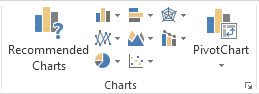
Klikk Sett inn>anbefalte diagrammer.
I Anbefalte diagrammer-fanen blar du gjennom listen over diagrammer som anbefales for dataene dine, og klikker et diagram for å se hvordan dataene kommer til å se ut.

Tips
Hvis du ikke ser et diagram du liker, klikker du Alle diagrammer for å se alle tilgjengelige diagramtyper.
Når du finner diagrammet du liker, klikker du det >OK.
Bruk knappene Diagramelementer, Diagramstiler og Diagramfiltre ved siden av øvre høyre hjørne av diagrammet for å legge til diagramelementer som aksetitler eller dataetiketter, tilpasse utseendet på diagrammet eller endre dataene som vises i diagrammet.

Hvis du vil ha tilgang til flere utformings- og formateringsfunksjoner, klikker du hvor som helst i diagrammet og klikker deretter alternativene du vil bruke, på fanene Diagramutforming og Format .
Merk dataene du vil bruke for diagrammet.
Klikk Sett inn>anbefalte diagrammer.
I Anbefalte diagrammer-fanen blar du gjennom listen over diagrammer som anbefales for dataene dine, og klikker et diagram for å se hvordan dataene kommer til å se ut.
Tips
Hvis du ikke ser et diagram du liker, klikker du Alle diagrammer for å se alle tilgjengelige diagramtyper.
Når du finner diagrammet du liker, klikker du det >OK.
Bruk knappene Diagramelementer, Diagramstiler og Diagramfiltre ved siden av øvre høyre hjørne av diagrammet for å legge til diagramelementer som aksetitler eller dataetiketter, tilpasse utseendet på diagrammet eller endre dataene som vises i diagrammet.
Hvis du vil ha tilgang til flere utformings- og formateringsfunksjoner, klikker du hvor som helst i diagrammet og klikker deretter alternativene du vil bruke, på fanene Diagramutforming og Format .
Anbefalte diagrammer i Excel på nettet oppretter interessante visualobjekter om dataene i en oppgaverute.

Komme i gang
-
Merk dataene du vil bruke for diagrammet.
- Klikk Sett inn>anbefalte diagrammer.
- Velg et diagram som skal settes inn fra oppgaveruten Anbefalte diagrammer, og velg alternativet + Sett inn pivotdiagram eller + Sett inn diagram .
- Hvis du velger alternativet Pivotdiagram, vil Excel sette inn et nytt regneark for deg med en pivottabell som er datakilden for pivotdiagrammet du valgte. Hver gang du bruker alternativet Sett inn pivotdiagram, setter Excel inn et nytt regneark. Hvis du velger alternativet Sett inn diagram, vil Excel sette inn et diagram direkte i regnearket med kildedataene.

Er du usikker på hvordan du skal komme i gang?
Hvis du ikke er sikker på hvordan du kommer i gang, gir vi deg noen eksempeldata du kan eksperimentere med.
- Legg til et nytt regneark – Du kan høyreklikke på en arkfane og deretter velge Sett inn.
- Gå til Sett inn>anbefalte diagrammer, og Excel laster inn ruten Anbefalte diagrammer .
- Velg Prøv eksempeldata-knappen .

Excel legger til noen eksempeldata i regnearket, analyserer dem og legger deretter til anbefalte diagrammer i ruten.
- Følg trinnene i Kom i gang-delen for å sette inn noen av de anbefalte pivotdiagrammene eller diagrammene.
Trenger du mer hjelp?
Du kan alltid spørre en ekspert i det tekniske Excel-fellesskapet eller få støtte i Fellesskap.
Se også
Tilgjengelige diagramtyper i Office
Få Microsoft-diagrammaler
