
Med en datamodell kan du integrere data fra flere tabeller, og effektivt bygge en relasjonsdatakilde i en Excel-arbeidsbok. I Excel brukes datamodeller på en transparent måte og leverer tabelldata som brukes i pivottabeller og pivotdiagrammer. En datamodell visualiseres som en samling tabeller i en feltliste, og mesteparten av tiden arbeider du vanligvis med den gjennom feltlisten for pivottabellen, og legger kanskje ikke merke til at den er der.
Før du kan begynne å arbeide med datamodellen, må du få noen data. Til dette bruker vi Power Query Få & transformering-opplevelsen, så det kan være lurt å ta et skritt tilbake og se en video, eller følge læringsveiledningen vår om Kom & transformering og Power Pivot. Dataene må være i tabeller (ikke bare celleområder), slik at de kan lastes inn og relateres på riktig måte.
Forutsetninger
- Excel for Microsoft 365 – Power Pivot er inkludert i båndet.
Hvor er Hent & transformering (Power Query)?
- Excel for Microsoft 365 – Få & Transformering (Power Query) er integrert med Excel på Data-fanen.
Komme i gang
Først må du hente noen data.
Opprett en ny arbeidsbok eller åpne en som ikke inneholder dataene.
Velg Data-fanen på båndet i Excel for Microsoft 365. Velg Hent data i inndelingen Hent & transformere data hvis du vil importere data fra et antall eksterne datakilder, for eksempel en tekstfil, Excel-arbeidsbok, nettsted, Microsoft Access SQL Server eller en annen relasjonsdatabase som inneholder flere relaterte tabeller.
Excel ber deg om å velge én eller flere tabeller. Hvis du vil hente flere tabeller fra samme datakilde, merker du av for Velg flere elementer .
Velg Transformer. Når du velger flere tabeller, oppretter Excel automatisk en datamodell for deg. Hvis du vil ha mer informasjon, kan du se: Opprett, last inn eller rediger en spørring i Excel (Power Query).
Obs!
I disse eksemplene bruker vi en Excel-arbeidsbok med fiktive elevdetaljer om klasser og karakterer. Du kan laste ned eksempelarbeidsboken vår for modell for elevdata og følge med. Du kan også laste ned en versjon med en ferdig datamodell.
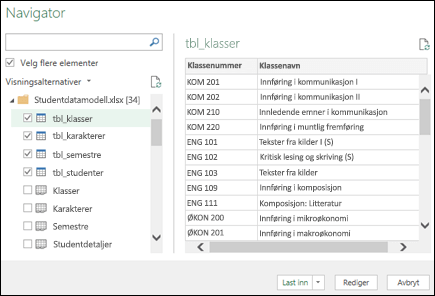
Du har nå en datamodell som inneholder alle tabellene du importerte, og de vises i feltlisten for pivottabellen.
Obs!
- Modeller opprettes implisitt når du importerer to eller flere tabeller samtidig i Excel.
- Modeller opprettes eksplisitt når du bruker PowerPivot-tillegget til å importere data. I tillegget er modellen representert i et fanebasert oppsett som ligner på Excel, der hver fane inneholder tabelldata. Se Hente data ved hjelp av Power Pivot-tillegget for å lære det grunnleggende om dataimport ved hjelp av en SQL Server-database.
- En modell kan inneholde én enkelt tabell. Hvis du vil opprette en modell basert på bare én tabell, merker du tabellen og klikker Legg til i datamodell i Power Pivot. Du kan gjøre dette hvis du vil bruke Power Pivot-funksjoner, for eksempel filtrerte datasett, beregnede kolonner, beregnede felt, KPI-er og hierarkier.
- Tabellrelasjoner kan opprettes automatisk hvis du importerer relaterte tabeller som har primær- og sekundærnøkkelrelasjoner. Excel kan vanligvis bruke den importerte relasjonsinformasjonen som grunnlag for tabellrelasjonene i datamodellen.
- For tips om hvordan du reduserer størrelsen på en datamodell, kan du se Opprette en minnebesparende datamodell ved hjelp av Excel og Power Pivot.
- Hvis du vil utforske mer informasjon, kan du se Opplæring: Importere data til Excel og opprette en datamodell.
Tips
Hvordan vet du om arbeidsboken har en datamodell? Gå tilPower Pivot-behandling>. Hvis du ser regnearklignende data, finnes det en modell. Se: Finn ut hvilke datakilder som brukes i en arbeidsbokdatamodell for å lære mer.
Opprette relasjoner mellom tabeller
Neste trinn er å opprette relasjoner mellom tabellene, slik at du kan hente data fra hvilken som helst av dem. Hver tabell må ha en primærnøkkel eller en unik feltidentifikator, for eksempel student-ID eller klassenummer. Den enkleste måten er å dra og slippe disse feltene for å koble dem til diagramvisningen i Power Pivot.
Gå tilPower Pivot-behandling>.
Velg Diagramvisning på Hjem-fanen.
Alle de importerte tabellene vises, og det kan være lurt å bruke litt tid på å endre størrelsen på dem avhengig av hvor mange felt hver av dem har.
Deretter drar du primærnøkkelfeltet fra én tabell til neste. Følgende eksempel er diagramvisning av elevtabellene våre:
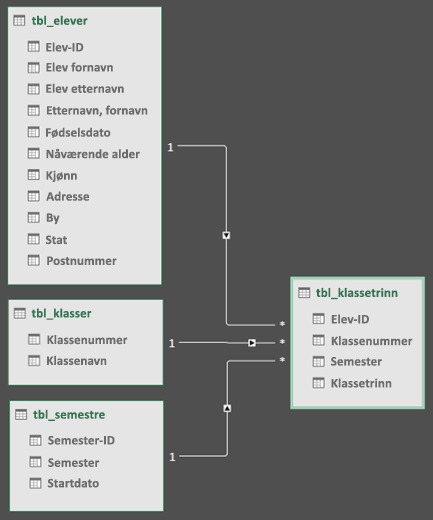
Vi har opprettet følgende koblinger:- tbl_Students | Student-ID > tbl_Grades | Student-ID
Med andre ord, dra Student-ID-feltet fra Studenter-tabellen til Student-ID-feltet i Karakterer-tabellen. - tbl_Semesters | Semester-ID > tbl_Grades | semester
- tbl_Classes | Klassenummer > tbl_Grades | Klassenummer
Obs!
- Feltnavn trenger ikke å være de samme for å opprette en relasjon, men de må ha samme datatype.
- Koblingene i diagramvisningen har en «1» på én side og en «*» på den andre. Dette betyr at det er en én-til-mange-relasjon mellom tabellene, og det bestemmer hvordan dataene brukes i pivottabellene. Se: Relasjoner mellom tabeller i en datamodell for å finne ut mer.
- Koblingene indikerer bare at det er en relasjon mellom tabeller. De viser deg ikke hvilke felt som er koblet til hverandre. Hvis du vil se koblingene, kan du gå til Power Pivot>Behandle>utformingsrelasjoner>>Behandle relasjoner. I Excel kan du gå tilDatarelasjoner>.
- tbl_Students | Student-ID > tbl_Grades | Student-ID
Bruke en datamodell til å opprette en pivottabell eller et pivotdiagram
En Excel-arbeidsbok kan bare inneholde én datamodell, men denne modellen kan inneholde flere tabeller som kan brukes gjentatte ganger i hele arbeidsboken. Du kan når som helst legge til flere tabeller i en eksisterende datamodell.
- Gå til Behandle i Power Pivot.
- Velg Pivottabell på Hjem-fanen.
- Velg plasseringen for pivottabellen: et nytt regneark eller gjeldende plassering.
- Klikk OK, og Excel vil legge til en tom pivottabell med Feltliste-ruten vist til høyre.
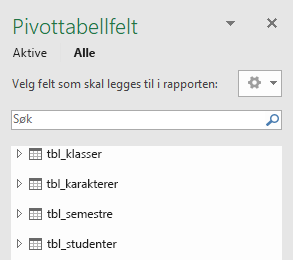
Deretter oppretter du en pivottabell eller et pivotdiagram. Hvis du allerede har opprettet relasjoner mellom tabellene, kan du bruke hvilke som helst av feltene i pivottabellen. Vi har allerede opprettet relasjoner i eksempelarbeidsboken for Student Data Model.
Legge til eksisterende, ikke-relaterte data i en datamodell
La oss si at du har importert eller kopiert mange data som du vil bruke i en modell, men ikke har lagt dem til i datamodellen. Å skyve nye data inn i en modell er enklere enn du tror.
- Start ved å merke en celle i dataene som du vil legge til i modellen. Det kan være et hvilket som helst dataområde, men data formatert som en Excel-tabell er best.
- Bruk én av disse fremgangsmåtene til å legge til data:
- Klikk Leggtil i datamodelli Power Pivot>.
- Klikk Sett inn>pivottabell, og merk deretter av for Legg til disse dataene i datamodellen i dialogboksen Opprett pivottabell.
Området eller tabellen legges nå til i modellen som en koblet tabell. Hvis du vil vite mer om hvordan du arbeider med koblede tabeller i en modell, kan du se Legge til data ved hjelp av koblede Excel-tabeller i Power Pivot.
Legge til data i en Power Pivot-tabell
I Power Pivot kan du ikke legge til en rad i en tabell ved å skrive inn en ny rad direkte, slik du kan i et Excel-regneark. Men du kan legge til rader ved å kopiere og lime inn, eller ved å oppdatere kildedataene og oppdatere Power Pivot-modellen.
Trenger du mer hjelp?
Du kan alltid spørre en ekspert i Excels tekniske fellesskap eller få støtte i fellesskap.
Se også
Få & Transformer- og PowerPivot-opplæringsveiledninger
Opprette, laste inn eller redigere en spørring i Excel (Power Query)
Opprette en minnebesparende datamodell ved hjelp av Excel og Power Pivot
Opplæring: Importere data til Excel og opprette en datamodell
Finne ut hvilke datakilder som brukes i en arbeidsbokdatamodell