
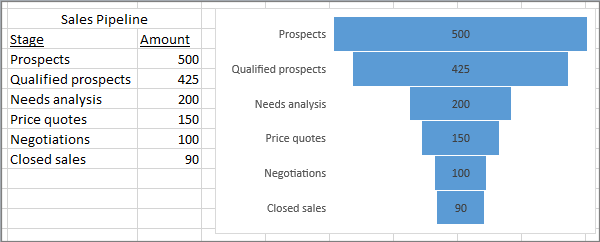
Traktdiagrammer viser verdier på tvers av flere trinn i en prosess. Du kan for eksempel bruke et traktdiagram til å vise hvor mange kundeemner det finnes på hvert trinn i et salgsforløp. Verdiene reduseres vanligvis gradvis, slik at stolpene ligner en trakt.
Sette inn et traktdiagram i Excel for Windows
Obs!
Denne funksjonen er bare tilgjengelig i Excel for Windows hvis du har Office 2019, Office 2021 eller hvis du har et Microsoft 365-abonnement. Hvis du abonnerer på Microsoft 365, bør du forsikre deg om at du har den nyeste versjonen av Office.
Konfigurer dataene som i eksemplet ovenfor. Bruke én kolonne for trinn i prosessen, og én for verdiene.
Velg dataene.
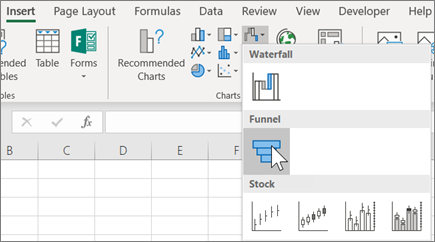
Klikk Sett inn sett inn>fossefalls-, trakt-, børs-, overflate- eller radardiagram.>
Tips
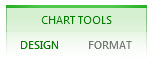
Bruk fanene Utforming og Format i Excel til å tilpasse utseendet på diagrammet. Hvis du ikke ser disse fanene, klikker du hvor som helst i traktdiagrammet og deretter vil Diagramverktøy vises øverst i programmet:
Sette inn et traktdiagram i Excel for Mac
Obs!
Denne funksjonen er bare tilgjengelig i Excel for Mac hvis du har Office 2021 for Mac, Office 2024 for Mac eller hvis du har et Microsoft 365-abonnement. Hvis du abonnerer på Microsoft 365, bør du forsikre deg om at du har den nyeste versjonen av Office.
Konfigurer dataene som i eksemplet ovenfor. Bruke én kolonne for trinn i prosessen, og én for verdiene.
Velg dataene.
Klikk sett inn-fanen på båndet, klikk
 (Fossefall-ikonet), og velg Trakt.
Tips
Bruk fanene Diagramutforming og Format i Excel for Mac til å tilpasse utseendet på diagrammet. Hvis du ikke ser disse fanene, klikker du hvor som helst i traktdiagrammet, og fanene vises på båndet.
Sette et traktdiagram inn i Excel Mobile og Excel for Android
- Konfigurer dataene som i eksemplet ovenfor. Bruke én kolonne for trinn i prosessen, og én for verdiene.
- Velg dataene.
- Klikk Sett inn>diagramtrakt>.
Sette inn et traktdiagram i Outlook, PowerPoint eller Word
Obs!
Denne funksjonen er bare tilgjengelig i disse programmene hvis du har Office 2019, Office 2021, Office 2024 eller hvis du har et Microsoft 365-abonnement. Hvis du abonnerer på Microsoft 365, bør du forsikre deg om at du har den nyeste versjonen av Office.
Klikk et tomt område i en e-postmelding, presentasjon eller et dokument.
Klikk Sett inn>diagramtrakt>.
Traktdiagrammet vil vises. Et lite vindu med eksempeldataene vil også vises. Endre tallene til dine egne.
Tips
Øverst i datavinduet finner du Rediger data i Microsoft Excel-knappen
 . Klikk denne knappen hvis du vil ha mer plass til å arbeide med dataene.
Hvis du vil legge til navnene på trinnene, høyreklikk hvor som helst i kolonne A og klikk deretter på Sett inn.
Klikk Hele kolonnen, og klikk deretter OK.
Skriv inn navnene på trinnene i celle A2, A3 osv.
Klikk fanen Utforming øverst i programvinduet.
Klikk Velg data.
Obs!
I PowerPoint må du kanskje flytte det lille datavinduet nedover for å se Velg data-knappen.
Velg datakilde-vinduet vil vises. Stiplede linjer vil også vises rundt den andre kolonnen med data.
Klikk i dataene, og dra for å merke begge kolonnene: trinnene og verdiene. Når du er ferdig, skal de stiplede linjene omgi de to kolonnene.
I Velg datakilde-vinduet klikker du OK for å lukke det.
Nå kan du lukke datavinduet. Hvis du åpnet Excel for å redigere dataene, lukker du Excel-vinduet.