
Vil du se en bestemt arbeidsbok umiddelbart når du åpner Excel? Eller har du en egendefinert mal som du vil bruke hver gang du oppretter en ny arbeidsbok? Med noen få enkle trinn kan du tilpasse det du ser når Excel åpnes, eller når en ny arbeidsbok eller et nytt ark opprettes.
Gjør ett av følgende:
Åpne en bestemt arbeidsbok automatisk når Excel åpnes
Flytt arbeidsboken du vil bruke, til oppstarts-/Excel-mappen:
- Skriv inn oppstart i søkeboksen i Finder, og trykk ENTER.
- Dobbeltklikk oppstartsmappen i resultatene, og dobbeltklikk deretter Excel-mappen .
- Flytt arbeidsboken til denne mappen.
Hvis arbeidsboken du vil bruke, er lagret på en nettverksstasjon, eller hvis du ikke vil flytte arbeidsboken fra gjeldende plassering, oppretter du et alias for filen. Hvis du trenger hjelp til å opprette aliaser, kan du se Hjelp for Apple.
Stop a workbook from opening automatically
- Skriv inn oppstarten i søkeboksen i Finder, og klikk Denne Mac-en for å søke.
- Dobbeltklikk oppstartsmappen i søkeresultatene, og dobbeltklikk deretter Excel-mappen .
- Flytt arbeidsboken ut av denne mappen.
Åpne alle arbeidsbøkene i en mappe automatisk når Excel åpnes
- Klikk Innstillinger på Excel-menyen.
- Klikk Generelle
 Redigering .
 - Åpne alle filene i boksen ved oppstart, og skriv inn plasseringen til filene du vil at Excel skal åpne automatisk.
Bruke en egendefinert mal for alle nye arbeidsbøker
Når Excel åpner en ny arbeidsbok, opprettes den nye filen fra en mal kalt Arbeidsbok. Hvis du vil bruke en egendefinert mal, må du erstatte standard arbeidsbokmal med din egen mal.
Åpne malen du vil bruke som den nye standardmalen.
Klikk Lagre som>.
Skriv inn «Bok» i Lagre som-boksen, og velg Excel-mal (XLTX) eller Excel-Macro-Enabled mal (XLTM) i rullegardinlisten Filformat, avhengig av hva som passer.
Du må lagre denne malen i oppstartsmappen, og filen må ha navnet Book.xltx (eller XLTM).Klikk nedoverpilen ved siden av Lagre som i dialogboksen Lagre som.
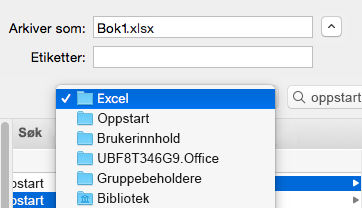
Skriv inn «oppstart» i søkeboksen, og trykk ENTER.
Dobbeltklikk oppstartsmappen i søkeresultatene, dobbeltklikk Excel-mappen , og klikk deretter Lagre.
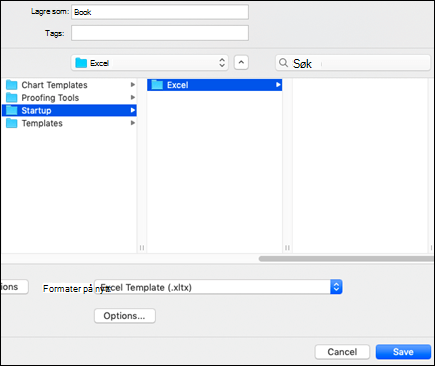
Denne filen brukes bare som den nye arbeidsbokmalen hvis den har navnet Book.xltx eller Book.xltm.Lukk og åpne Excel på nytt for at den nye malen skal tre i kraft.
Endre plasseringen til mappen for personlige maler
Du kan lagre egendefinerte maler som vises i Personlig-fanen når du velger Ny fra mal i Excel, i personlige maler-mappen.
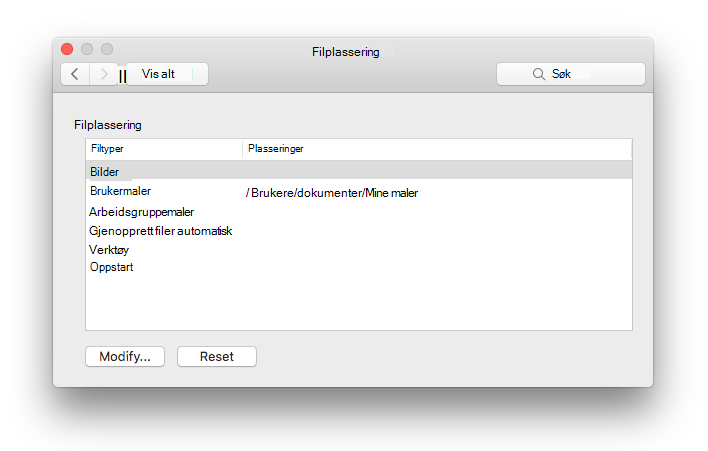
- Mappen for personlige maler kan angis i Microsoft Word siden mappen brukes av Word og Excel. Hvis du vil endre plasseringen til personmaler, starter du Microsoft Word og går deretter til Word-menyen > Innstillinger > Filplasseringer. Velg brukermaler, og angi den til ønsket mappe.
Endre antall ark i nye arbeidsbøker
- Klikk Innstillinger på Excel-menyen.
- Klikk GenerelleRedigering .
- Skriv inn ønsket antall ark i arbeidsboken i boksen Ark i ny arbeidsbok .
Endre skrift og skriftstørrelse for nye ark
Du kan endre standardskriften som brukes i Excel når du åpner en ny arbeidsbok. Som standard er teksten i hver Excel-arbeidsbok 12-punkts brødtekstskrift.
Klikk Innstillinger på Excel-menyen.
Klikk Generelle
Redigering .Klikk skriften du vil bruke, i standardskriftlisten .
Skriv inn eller klikk en skriftstørrelse i listen Skriftstørrelse .
Obs!
Du må avslutte og åpne Excel på nytt for å begynne å bruke den nye standardskriften og skriftstørrelsen. Den nye standardskriften og skriftstørrelsen brukes bare i nye arbeidsbøker som du oppretter når du åpner Excel på nytt. Eksisterende arbeidsbøker påvirkes ikke.
Skjule Excel-arbeidsbokgalleriet når du åpner Excel
- Klikk Innstillinger på Excel-menyen.
- Klikk GenerelleRedigering .
- Fjern merket for Åpne arbeidsbokgalleri når excel åpnes .
Neste gang du åpner Excel, åpnes en tom arbeidsbok.