
Hvis dataene du vil filtrere, krever vilkår på tvers av flere felt, for eksempel filtrering etter flere betingelser som alle må være sanne, eller viser rader som samsvarer med en av flere forskjellige betingelser (for eksempel Type = "Meieriprodukter" ELLER Selger = "Davolio"), kan du bruke dialogboksen Avansert filter .
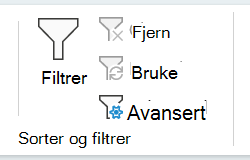
Klikk Data> avansert for å åpne dialogboksen Avansert filter.
| Avansert filter | Eksempel |
|---|---|
| Oversikt over avanserte filtervilkår | |
| Flere vilkår, én kolonne, hvilket som helst vilkår er sant | Selger = "Davolio" ELLER Selger = "Buchanan" |
| Flere vilkår, flere kolonner, alle vilkårene er sanne | Type = "Produce" AND Sales > 1000 |
| Flere vilkår, flere kolonner, hvilket som helst vilkår er sant | Type = "Frukt og grønt" ELLER Selger = "Buchanan" |
| Flere sett med vilkår, én kolonne i alle sett | (Salg > 6000 OG Salg < 6500 ) ELLER (Salg < 500) |
| Flere sett med vilkår, flere kolonner i hvert sett | (Selger = "Davolio" OG Salg >3000) ELLER (Selger = "Buchanan" OG Salg > 1500) |
| Vilkår med jokertegn | Selger = et navn der den andre bokstaven er u |
Oversikt over avanserte filtervilkår
Avansert filter fungerer forskjellig fra Filter på flere viktige måter.
- Den viser dialogboksen Avansert filter i stedet for Autofilter-menyen.
- Du oppretter et vilkårsområde (separate celler over dataene) der du angir filterbetingelsene, og deretter ber du dialogboksen Avansert filter om å bruke dette området.
- Avansert filter oppdateres IKKE automatisk når du endrer vilkårsverdier
Obs!
Avansert filter er fortsatt tilgjengelig for komplekse filtreringsscenarioer, selv om nyere funksjoner som Copilot i Excel nå kan hjelpe brukere med dataanalyse og filtrering gjennom spørringer på naturlig språk som en alternativ tilnærming for enkelte brukstilfeller.
Forstå OG kontra ELLER Logikk
| Logikktype | Slik konfigurerer du | Eksempel | Hva den finner |
|---|---|---|---|
| OG-logikk (alle kriterier må være sanne) | Plassere vilkår i samme rad | Type = "Meieriprodukter" i kolonne 1 Salg > 1000 i kolonne 2 (begge i samme rad) |
Bare rader der typen ER «Meieriprodukter» OG Salg er større enn 1000 |
| ELLER-logikk (alle kriterier kan være sanne) | Plassere vilkår i en annen rad | Rad 1: Type = "Meieriprodukter" Rad 2: Type = "Kjøtt" (forskjellige rader, samme kolonne) |
Rader der typen IS "Produserer" ELLER typen ER "Kjøtt" (eller begge deler) |
Eksempeldata
Følgende eksempeldata brukes for alle prosedyrer i denne artikkelen.
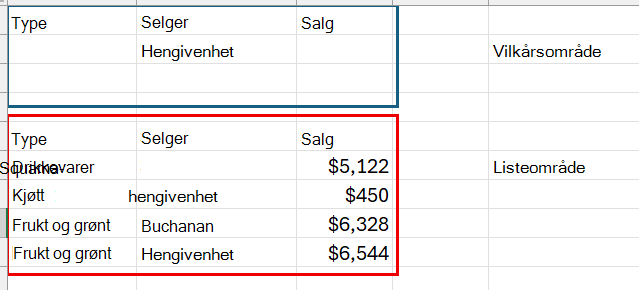
Dataene inneholder tre tomme rader over listeområdet som skal brukes som et vilkårsområde (A1:C4) og et listeområde (A6:C10). Vilkårsområdet har kolonneetiketter og inneholder minst én tom rad mellom vilkårsverdiene og listeområdet.
Når du skal jobbe med disse dataene, markerer du dem i den følgende tabellen, og kopierer og limer dem deretter inn i celle A1, i et nytt Excel-regneark.
| Type | Selger | Salg |
|---|---|---|
| Type | Selger | Salg |
| Drikkevarer | Suyama | $ 5122 |
| Kjøtt | Davolio | kr 4 500 |
| Frukt og grønt | Buchanan | $ 6328 |
| Frukt og grønt | Davolio | $ 6544 |
I dette eksemplet vil det resulterende regnearket se slik ut, der filtervilkårsområdet er uthevet i blått og listeområdet (dataene du vil filtrere) er uthevet i rødt.
Sammenligningsoperatorer
Du kan sammenligne to verdier ved hjelp av de følgende operatorerene. Resultatet er en logisk verdi– enten SANN eller USANN.
| Sammenligningsoperator | Betydning | Eksempel |
|---|---|---|
| = (likhetstegn) | Lik | A1=B1 |
| > (større enn-tegn) | Større enn | A1>B1 |
| < (mindre enn fortegn) | Mindre enn | A1<B1 |
| >= (større enn eller lik tegn) | Større enn eller lik | A1>=B1 |
| <= (mindre enn eller lik tegn) | Mindre enn eller lik | A1<=B1 |
| <> (ikke lik tegn) | Ikke lik | A1<>B1 |
Bruk likhetstegn til å skrive inn tekst eller en verdi
Siden likhetstegnet (=) brukes til å angi en formel når du skriver inn tekst eller en verdi i en celle, evalueres det du skriver inn. Dette kan imidlertid føre til uventede filterresultater. Hvis du vil angi en operator for likhetssammenlignings for enten tekst eller en verdi, skriver du inn vilkåret som et strenguttrykk i den aktuelle cellen i vilkårsområdet:
=''=oppføring''
Der oppføringen er teksten eller verdien du vil finne. Eksempel:
| Hva du skriver inn i cellen | Hva Excel evaluerer og viser |
|---|---|
| ="=Davolio" | =Davolio |
| ="=30000" | =3000 |
Ta hensyn til store og små bokstaver
Når du filtrerer tekstdata, skilles det ikke mellom store og små bokstaver i Excel. Du kan imidlertid bruke en formel til å utføre et søk som skiller mellom store og små bokstaver. Du finner et eksempel i delen Vilkår med jokertegn.
Bruke forhåndsdefinerte navn
Du kan gi navngi et område Vilkår, og referansen for området vises automatisk i Vilkårsområde-boksen. Du kan også definere navnet Database for listeområdet som skal filtreres, og definere navnet Trekk ut for området der du vil lime inn radene. Disse områdene vises automatisk i henholdsvis listeområdet og Kopier til-boksene.
Opprette vilkår ved hjelp av en formel
Du kan bruke en beregnet verdi som er resultatet av en formel, som vilkår. Husk følgende viktige punkter:
- Formelen må evaluere til SANN eller USANN.
- Siden du bruker en formel, angir du formelen på vanlig måte, og skriver ikke inn uttrykket på denne måten:
='=oppføring'' - Ikke bruk en kolonneetikett for vilkårsetiketter. Du bør enten la vilkårsetikettene være tomme eller bruke en etikett som ikke er en kolonneetikett i listeområdet (beregnet gjennomsnitt og nøyaktig samsvar i eksemplene nedenfor).
Hvis du bruker en kolonneetikett i formelen i stedet for en relativ cellereferanse eller et områdenavn, vises en feilverdi, for eksempel #NAME? eller #VALUE! i cellen som inneholder vilkåret. Du kan ignorere denne feilen fordi den ikke påvirker hvordan listeområdet filtreres. - Formelen du bruker til vilkår, må bruke en relativ referanse til å referere til den tilsvarende cellen i den første raden med data.
- Alle andre referanser i formelen må være absolutte referanser.
Flere vilkår, én kolonne, hvilket som helst vilkår er sant
Boolsk logikk: (Selger = "Davolio" ELLER Selger = "Buchanan")
Bruk dette når du vil filtrere etter rader der én enkelt kolonne samsvarer med NOEN av flere verdier. Begge radene med Davolio AND-rader med Buchanan vises.
Hvis du vil finne rader som oppfyller flere vilkår for én kolonne, skriver du inn vilkårene direkte under hverandre i separate rader i vilkårsområdet. Skriv for eksempel inn følgende i de to første radene i vilkårsområdet:
Type Selger Salg ="=Davolio" ="=Buchanan" Klikk en celle i listeområdet.
Klikk Avansert i gruppen Sorter og filtrer i kategorien Data.
Velg enten å filtrere listen, på stedet, skjule rader som ikke samsvarer med vilkårene, eller kopier til en annen plassering, kopiere rader som samsvarer med vilkårene, til et annet område i regnearket.
I Vilkårsområde-boksen skriver du inn referansen for vilkårsområdet, inkludert vilkårsetikettene. Med utgangspunkt i eksempel, skriver du inn $A$1:$C$3.
Med utgangspunkt i eksempelet, blir det filtrerte resultatet for listeområdet som følger:
Type Selger Salg Kjøtt Davolio kr 4 500 Frukt og grønt Buchanan $ 6 328 Frukt og grønt Davolio $ 6 544
Flere vilkår, flere kolonner, alle vilkårene er sanne
Boolsk logikk: (Type = "Meieriprodukter" OG Salg > 1000)
Hvis du vil finne rader som oppfyller flere vilkår i flere kolonner, skriver du inn alle vilkårene i samme rad i vilkårsområdet. Skriv for eksempel inn:
Type Selger Salg ="=Frukt og grønt" >1000 Klikk en celle i listeområdet.
Klikk Avansert i gruppen Sorter og filtrer i kategorien Data.
Velg enten å filtrere listen, på stedet, skjule rader som ikke samsvarer med vilkårene, eller kopier til en annen plassering, kopiere rader som samsvarer med vilkårene, til et annet område i regnearket.
I Vilkårsområde-boksen skriver du inn referansen for vilkårsområdet, inkludert vilkårsetikettene. Med utgangspunkt i eksempel, skriver du inn $A$1:$C$3.
Med utgangspunkt i eksempelet, blir det filtrerte resultatet for listeområdet som følger:
Type Selger Salg Frukt og grønt Buchanan $ 6 328 Frukt og grønt Davolio $ 6 544
Flere vilkår, flere kolonner, hvilket som helst vilkår er sant
Boolsk logikk: (Type = "Meieriprodukter" ELLER Selger = "Buchanan")
Hvis du vil finne rader som oppfyller flere vilkår i flere kolonner, der et hvilket som helst vilkår kan være sant, legger du inn vilkårene i de ulike kolonnene og radene i vilkårsområdet. Skriv for eksempel inn:
Type Selger Salg ="=Frukt og grønt" ="=Buchanan" Klikk en celle i listeområdet.
Klikk Avansert i Gruppen Sorter & Filtrer på Fanen Data.
Velg enten å filtrere listen, på stedet, skjule rader som ikke samsvarer med vilkårene, eller kopier til en annen plassering, kopiere rader som samsvarer med vilkårene, til et annet område i regnearket.
I Vilkårsområde-boksen skriver du inn referansen for vilkårsområdet, inkludert vilkårsetikettene. Med utgangspunkt i eksempel, skriver du inn $A$1:$B$3.
Med utgangspunkt i eksempelet, blir det filtrerte resultatet for listeområdet som følger:
Type Selger Salg Frukt og grønt Buchanan $ 6 328 Frukt og grønt Davolio $ 6 544
Flere sett med vilkår, én kolonne i alle sett
Boolsk logikk: ( (Salg > 6000 OG Salg < 6500 ) ELLER (Salg < 500) )
Hvis du vil finne rader som oppfyller flere sett med vilkår, der hvert sett inneholder vilkår for én kolonne, kan du ta med flere kolonner med samme kolonneoverskrift. Skriv for eksempel inn:
Type Selger Salg Salg >6 000 <6500 <500 Klikk en celle i listeområdet. Med utgangspunkt i eksempelet, klikker du en hvilken som helst celle i listeområdet A6:C10.
Klikk Avansert i gruppen Sorter og filtrer i kategorien Data.
Velg enten å filtrere listen, på stedet, skjule rader som ikke samsvarer med vilkårene, eller kopier til en annen plassering, kopiere rader som samsvarer med vilkårene, til et annet område i regnearket.
-
Tips
Når du kopierer filtrerte rader til at annet sted, kan du angi hvilke kolonner som skal inkluderes i kopieringshandlingen. Før du filtrerer, kopierer du kolonneetikettene for kolonnene du vil ha på den første raden i området der du har tenkt å lime inn de filtrerte radene. Når du filtrerer, angir du en referanse til de kopierte kolonneetikettene i Kopier til-boksen. De kopierte rader tar da bare med de kolonnene du kopierte etiketter for.
-
I Vilkårsområde-boksen skriver du inn referansen for vilkårsområdet, inkludert vilkårsetikettene. Med utgangspunkt i eksempel, skriver du inn $A$1:$D$3.
Med utgangspunkt i eksempelet, blir det filtrerte resultatet for listeområdet som følger:
Type Selger Salg Kjøtt Davolio kr 4 500 Frukt og grønt Buchanan $ 6 328
Flere sett med vilkår, flere kolonner i hvert sett
Boolsk logikk: ( (Selger = "Davolio" OG Salg >3000) ELLER (Selger = "Buchanan" OG Salg > 1500) )
Hvis du vil finne rader som oppfyller flere sett med vilkår, der hvert sett inneholder vilkår for flere kolonner, skriver du inn hvert sett med vilkår i separate kolonner og rader. Skriv for eksempel inn:
Type Selger Salg ="=Davolio" >3000 ="=Borge" >1500 Klikk en celle i listeområdet. Med utgangspunkt i eksempelet, klikker du en hvilken som helst celle i listeområdet A6:C10.
Klikk Avansert i gruppen Sorter og filtrer i kategorien Data.
Velg enten å filtrere listen, på stedet, skjule rader som ikke samsvarer med vilkårene, eller kopier til en annen plassering, kopiere rader som samsvarer med vilkårene, til et annet område i regnearket.
I Vilkårsområde-boksen skriver du inn referansen for vilkårsområdet, inkludert vilkårsetikettene. Med utgangspunkt i eksempel, skriver du inn $A$1:$C$3.
Med utgangspunkt i eksempelet, blir det filtrerte resultatet for listeområdet som følger:
Type Selger Salg Frukt og grønt Buchanan $ 6 328 Frukt og grønt Davolio $ 6 544
Vilkår med jokertegn
Boolsk logikk: Selger = et navn der den andre bokstaven er u
Gjør ett eller flere av følgende for å finne tekstverdier som deler noen tegn, men ikke andre:
Skriv inn ett eller flere tegn uten et likhetstegn (=) for å finne rader med en tekstverdi i en kolonne som begynner med disse tegnene. Hvis du for eksempel skriver inn Dav som vilkår, blir "Davolio," "David" og "Davis" funnet.
Bruk et jokertegn.
Bruk For å finne ? (spørsmålstegn) Et hvilket som helst enkelttegn
J?nsen vil for eksempel finne «jensen» og «jansen»* (stjernetegn) Vilkårlig antall tegn
*Øst vil for eksempel finne «Nordøst» og «Sørøst»~ (tilde) etterfulgt av ?, * eller ~ Et spørsmålstegn, en stjerne eller en tilde
For eksempel, fy91~? Finner «fy91»?
Sett inn minst tre tomme rader over listeområdet som kan brukes som et vilkårsområde. Vilkårsområdet må ha kolonneetiketter. Pass på at det er minst en tom rad mellom vilkårsverdiene og listeområdet.
Skriv inn vilkårene du vil sammenligne, i radene under kolonneetikettene. Med utgangspunkt i eksempelet, skriver du inn:
Type Selger Salg ="=Kj*" ="=?u*" Klikk en celle i listeområdet. Med utgangspunkt i eksempelet, klikker du en hvilken som helst celle i listeområdet A6:C10.
Klikk Avansert i gruppen Sorter og filtrer i kategorien Data.
Velg enten å filtrere listen, på stedet, skjule rader som ikke samsvarer med vilkårene, eller kopier til en annen plassering, kopiere rader som samsvarer med vilkårene, til et annet område i regnearket.
I Vilkårsområde-boksen skriver du inn referansen for vilkårsområdet, inkludert vilkårsetikettene. Med utgangspunkt i eksempel, skriver du inn $A$1:$B$3.
Med utgangspunkt i eksempelet, blir det filtrerte resultatet for listeområdet som følger:
Type Selger Salg Drikkevarer Suyama $ 5 122 Kjøtt Davolio kr 4 500 Frukt og grønt Buchanan $ 6 328
Slik fjerner eller fjerner du et avansert filter
Når du har brukt et avansert filter, kan du fjerne det for å se alle dataene på nytt. Slik gjør du det:
- Klikk på en celle i det filtrerte dataområdet.
- Gå til Data-fanen.
- Klikk Fjern i filtergruppen Sorter & .
- Alle rader vises på nytt.
Trenger du mer hjelp?
Du kan alltid spørre en ekspert i det tekniske Excel-fellesskapet eller få støtte i Fellesskap.