
Med FILTRER-funksjonen kan du filtrere et dataområde basert på vilkår du angir.
I eksemplet nedenfor brukte vi formelen =FILTRER(A5:D20,C5:C20=H2,"") til å returnere alle poster for eple, som valgt i celle H2, og hvis det ikke finnes noen epler, til å returnere en tom streng ("").

Syntaks
FILTER-funksjonen filtrerer en matrise som er basert på en boolsk (sann/usann) matrise.
=FILTRER(matrise,inkluder,[hvis_tom])
| Argument | Beskrivelse |
|---|---|
|
matrise Obligatorisk |
Matrisen eller området som skal filtreres |
|
inkluder Obligatorisk |
En boolsk matrise hvis høyde eller bredde er lik matrisen |
|
[hvis_tom] Valgfritt |
Verdien som skal returneres hvis alle verdiene i den inkluderte matrisen er tomme (filteret returnerer ikke noe) |
Obs!
- En matrise kan ses på som en rad med verdier, en kolonne med verdier eller en kombinasjon av rader og kolonner med verdier. I eksemplet ovenfor er kildematrisen for FILTRER-formelen området A5:D20.
- FILTRER-funksjonen returnerer en matrise som flyter over hvis det er det endelige resultatet av en formel. Dette betyr at Excel dynamisk oppretter riktig tilpasset matriseområde når du trykker på ENTER. Hvis støttedataene er i en Excel-tabell, vil matrisen automatisk endre størrelse når du legger til eller fjerner data fra matriseområdet, hvis du bruker strukturerte referanser. Hvis du vil ha mer informasjon, kan du se denne artikkelen om overflytende matriser.
- Hvis det er en mulighet for at datasettet returnerer en tom verdi, kan du bruke det tredje argumentet ([hvis_tom]). Ellers vil en #CALC!-feil føre til at Excel for øyeblikket ikke støtter tomme matriser.
- Hvis en verdi i inkluderingsargumentet er en feil (#N/A, #VALUE osv.) eller ikke kan konverteres til en boolsk, returnerer FILTER-funksjonen en feil.
- Excel har begrenset støtte for dynamiske matriser mellom arbeidsbøker, og dette scenarioet støttes bare når begge arbeidsbøkene er åpne. Hvis du lukker kildearbeidsboken, vil alle koblede dynamiske matriseformler returnere en #REF!-feil når de oppdateres.
Eksempler
FILTRER brukt til å returnere flere vilkår
I dette tilfellet bruker vi multiplikasjonsoperatoren (*) til å returnere alle verdiene i matriseområdet (A5:D20) som har epler OG er i østområdet: =FILTER(A5:D20,(C5:C20=H1)*(A5:A20=H2),"").

FILTRER brukt til å returnere flere vilkår og sortere
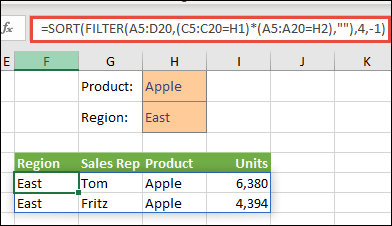
I dette tilfellet bruker vi den forrige FILTER-funksjonen med SORTER-funksjonen til å returnere alle verdiene i matriseområdet (A5:D20) som har epler OG er i østområdet, og deretter sorterer enheter i synkende rekkefølge: =SORTER(FILTER(A5:D20,(C5:C20=H1)*(A5:A20=H2),""),4,-1)
I dette tilfellet bruker vi FILTER-funksjonen med addisjonsoperatoren (+) til å returnere alle verdiene i matriseområdet (A5:D20) som har epler ELLER er i østområdet, og deretter sorterer enheter i synkende rekkefølge: =SORTER(FILTER(A5:D20,(C5:C20=H1)+(A5:A20=H2),""),4,-1).

Legg merke til at ingen av funksjonene krever absolutte referanser, fordi de bare finnes i én celle og flyter over resultatene til nærliggende celler.
Trenger du mer hjelp?
Du kan alltid spørre en ekspert i det tekniske Excel-fellesskapet eller få støtte i Fellesskap.