
Microsoft Power Map for Excel er et tredimensjonalt (3D) datavisualiseringsverktøy som lar deg se på informasjon på nye måter. Med et power map kan du oppdage innsikter du kanskje ikke ser i tradisjonelle todimensjonale (2D) tabeller og diagrammer.
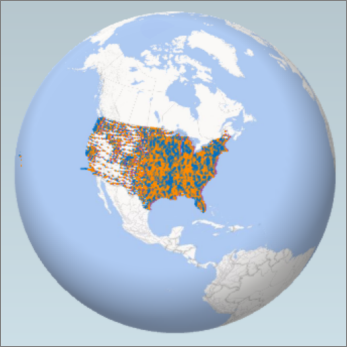
Med Power Map kan du tegne inn geografiske og tidsbestemte data på en 3D-globus eller et egendefinert kart, vise dem over tid og opprette visuelle innføringer du kan dele med andre. Du bør bruke Power Map til å:
- Kartdata Tegn inn mer enn én million rader med data visuelt på Bing-kart i 3D-format fra en Excel-tabell eller datamodell i Excel.
- Få innsikt Få ny forståelse ved å vise dataene i et geografisk område og se tidsangitte data endre seg over tid.
- Del historier Referat skjermbilder og bygg filmatiske, veiledede videoturer du kan dele bredt og engasjerende publikum som aldri før. Eller eksporter omvisninger til en video, og del dem på den måten også.
Du finner Kart-knappen i Innføringer-gruppen på Sett inn-fanen på Excel-båndet, som vist i dette bildet.

Obs!
Hvis du ikke finner denne knappen i din versjon av Excel, går du til Jeg ser ikke Power Map-knappen i Excel.
Hvis du har et abonnement på Microsoft 365 Apps for enterprise, har du tilgang til Power Map for Excel som en del av de selvbetjente verktøyene for forretningsintelligens. Når nye Power Map-funksjoner og ytelsesforbedringer lanseres, får du dem som en del av abonnementsplanen.
Hvis du vil vite mer om Abonnementsplaner for Microsoft 365, kan du se Utforske Microsoft 365 ProPlus og sammenligne alle Microsoft 365 for Business-abonnementer.
Hvis du tidligere har installert en forhåndsversjon av Power Map, har du midlertidig to kartknapper på Sett inn-fanen : én i Innføringer-gruppen og én i Power Map-gruppen . Når du klikker på Kart-knappen i Innføringer-gruppen , aktiveres gjeldende versjon av Power Map og avinstallerer alle forhåndsversjoner.
Opprette ditt første Power Map
Når du har Excel-data med geografiske egenskaper i tabellformat eller i en datamodell, for eksempel rader og kolonner med navn på byer, delstater, fylker, postnumre, land/områder eller lengdegrader og breddegrader, er du klar til å sette i gang. Slik gjør du det:
Åpne en arbeidsbok som inneholder tabell- eller datamodelldataene du vil utforske i Power Map, i Excel.
Hvis du vil ha informasjon om hvordan du klargjør dataene, kan du se Klargjøre dataene for Power Map.
Hvis du vil se noen eksempeldatasett, ruller du ned til neste del av denne artikkelen.
Klikk en celle i tabellen.
Klikk Sett inn>kart. Når du klikker på Kart for første gang, aktiveres Power Map automatisk.
Power Map bruker Bing til å geokode dataene basert på de geografiske egenskapene. Etter et par sekunder vises globusen ved siden av det første skjermbildet i Lag-ruten.
Kontroller at feltene er tilordnet riktig i Lag-ruten, og klikk rullegardinpilen i eventuelle felt som er tilordnet feil, for å tilpasse dem slik at de samsvarer med de geografiske egenskapene.
Kontroller for eksempel at postnummeret gjenkjennes som postnummer i rullegardinlisten.

Når Power Map tegner inn dataene, vises prikker på globusen.

Klikk Neste for å starte aggregering og ytterligere visualisering av dataene på kartet.
Utforsk eksempeldatasett i Power Map
Våre eksempeldatasett er en flott måte å prøve Power Map på. Bare last ned én av følgende arbeidsbøker som allerede har de nødvendige geo-spatiale oppføringene du trenger for å komme i gang. Både Dallas Utilities og Food Inspections i Seattle nedlastinger har tidsstemplet data, som lar deg vise data over tid.
- Chicago Crime Data
- Dallas Utilities Sesongbasert strømforbruk simulering
- Matinspeksjoner i Seattle
- Kraftverk