Hvis du vil endre hvordan data vises i en celle, kan du rotere skriftvinkelen eller endre tekstjusteringen.
Endre tekstretningen i en celle
- Merk en celle, rad, kolonne eller et område.
- Velg Hjemretning>
 , og velg deretter et alternativ.
Du kan rotere teksten opp, ned, med klokken eller mot klokken, eller justere teksten loddrett:
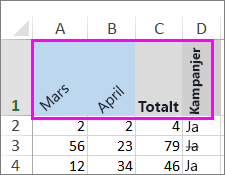
Roter tekst til en nøyaktig vinkel
- Merk en celle, rad, kolonne eller et område.
- Velg Hjemretning>>Formater cellejustering.
- Under Retning på høyre side i Grader -boksen, bruker du PIL OPP eller PIL NED for å angi nøyaktig antall grader du vil rotere den merkede celleteksten.
Positive tall roter teksten oppover. Negative tall roter teksten nedover.
Juster en kolonne eller rad
Begynn med å merke cellen eller cellene du vil justere. Du kan justere tekst i én enkelt celle, et celleområde, en rad eller rader, en kolonne eller kolonner eller hele regnearket. (Bruk CTRL+A for å merke alle cellene.)
Merk cellene du vil justere.
Velg et vannrett justeringsalternativ på Hjem -fanen i Justerings -gruppen:

Venstrejuster |

Midtstilt |

Høyrejuster |
Velg et loddrett justeringsalternativ på Hjem -fanen i Justerings -gruppen:

Toppjuster |

Midtstill justering |

Bunnjuster |
Roter tekst
Vi beklager. Excel på nettet har ikke alternativet for skriftretning for å bruke loddrett tekst eller rotere tekst i en vinkel.
Hvis du vil dele tilbakemeldingen eller be om denne funksjonen i Excel på nettet, kan du gå til Microsoft Tilbakemeldingsportalen og stemme for eksisterende forslag eller sende inn et nytt: https://feedbackportal.microsoft.com/feedback.
Hvis du har skrivebordsversjonen av Excel, kan du bruke den til å åpne arbeidsboken og rotere teksten der.
Juster tekst
Justeringsalternativene lar deg definere plasseringen av tekst i en celle på den vannrette aksen og på den loddrette aksen.
Merk en celle, rad, kolonne eller et område.
Velg et justeringsalternativ på Hjem -fanen i Justerings -inndelingen:
-
Toppjuster |
Midtstill justering |
Bunnjuster |
Venstrejuster |
Midtstilt |
Høyrejuster |
Rykk inn tekst
Du kan rykke inn tekst eller angre et innrykk.
Merk en celle, rad, kolonne eller et område.
Velg et innrykksalternativ i Justering-delen på Hjem-fanen:
-
Øk innrykk
 flytter teksten mot høyre.
-
Reduser Reduser
 forskyve teksten mot venstre.
Hvis du vil endre hvordan data vises i en celle, kan du rotere skriftvinkelen eller endre tekstjusteringen.
Endre tekstretningen i en celle
- Merk en celle, rad, kolonne eller et område.
- Velg Hjemretning> , og velg deretter et alternativ.
Du kan rotere teksten opp, ned, med klokken eller mot klokken, eller justere teksten loddrett:
Roter tekst til en nøyaktig vinkel
- Merk en celle, rad, kolonne eller et område.
- Velg Hjemretning>>Formater cellejustering.
- Under Retning på høyre side i Grader -boksen, bruker du PIL OPP eller PIL NED for å angi nøyaktig antall grader du vil rotere den merkede celleteksten.
Positive tall roter teksten oppover. Negative tall roter teksten nedover.
Juster en kolonne eller rad
Begynn med å merke cellen eller cellene du vil justere. Du kan justere tekst i én enkelt celle, et celleområde, en rad eller rader, en kolonne eller kolonner eller hele regnearket. (Bruk ⌘+A for å merke alle cellene.)
Merk cellene du vil justere.
Velg et vannrett justeringsalternativ på Hjem -fanen:
Venstrejuster |
Midtstilt |
Høyrejuster |
Velg et loddrett justeringsalternativ på Hjem -fanen:
Toppjuster |
Midtstill justering |
Bunnjuster |
Trenger du mer hjelp?
Du kan alltid spørre en ekspert i det tekniske Excel-fellesskapet eller få støtte i Fellesskap.
Se også
Endre formatet på en celle
Merk celleinnhold
Formater tekst i celler
Formatere tall
Formater en dato slik du vil ha den
