
I tillegg til våre generelle tegneverktøy, har vi nå også intelligente verktøy, optimalisert for kjerneopplevelser i hver app.
Nå kan handlingspennen i Excel hjelpe deg med å håndskrive direkte i cellene slik at du kan skrive ned data med håndskrift som automatisk konverteres til Excel-data.
Automatisk konvertering av håndskrevne data
Velg Tegn på båndet, og velg deretter Handlingspenn i Tegneverktøy-gruppen.
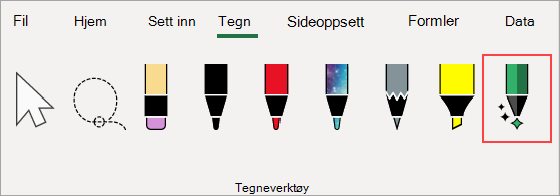
Begynn å skrive i cellene. håndskriften konverteres automatisk til tekst.
Redigere med naturlige bevegelser
Bruk følgende naturlige bevegelser til å redigere dokumentet.
Krysse ut for å slette en celle
Tegn en gjennomstreket eller frihåndstegning på cellen for å slette innholdet.
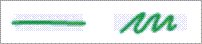
Slett store celleområder ved å tegne en diagonal linje eller frihåndstegne over dem.
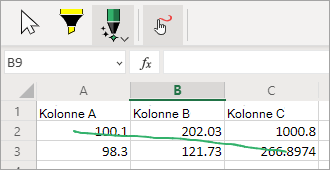
Sirkel for å merke en celle
Tegn en sirkel rundt cellene du vil merke.

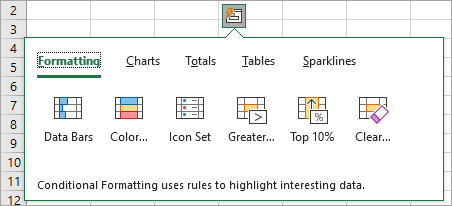
Når du har merket cellen, kan du bruke grunnleggende formatering på den, for eksempel skriftfarge, fet eller kursiv. Du kan også bruke hurtiganalyseverktøyet for enkel tilgang til Excel-verktøy som diagrammer eller formler.
Overskriv for å erstatte celleinnhold
Hvis en celle allerede har innhold, overskriver du bare for å erstatte den med nytt innhold.

Legge til utheving
Velg en merkepenn fra Tegneverktøy-gruppen , og velg Fest til celler.
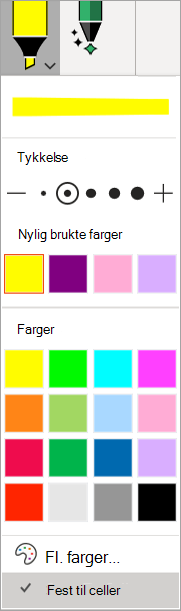
Tegn på tvers av celler for å endre cellefyllet slik at det samsvarer med merkepennfargen. Hvis du vil fjerne cellefyllet, tegner du over området på nytt. Du kan bytte mellom merkepenn for frihåndsform eller fest merkepenn ved å endre innstillingen Fest til celler.
Språkinnstillinger
Håndskriftgjenkjenning er basert på redigeringsspråket for Office. Få tilgang til språkinnstillingene på redigeringsspråket og korrekturspråket > for Språk >> for Office. Pass på at redigeringsspråket er satt til et støttet språk.
Støtte for frakoblet modus
Den beste håndskriftgjenkjenningen tilbys gjennom vår tilkoblede tjeneste. Denne funksjonen kan imidlertid også brukes frakoblet. Det vil da falle tilbake til å bruke Windows håndskrift opplevelse.
Hvis du vil arbeide frakoblet, må du kontrollere at du har installert håndskriftsfunksjonen for språket du vil bruke. Du trenger bare å velge håndskriftsfunksjonen. Ellers kan du utilsiktet angi et nytt skjermspråk.
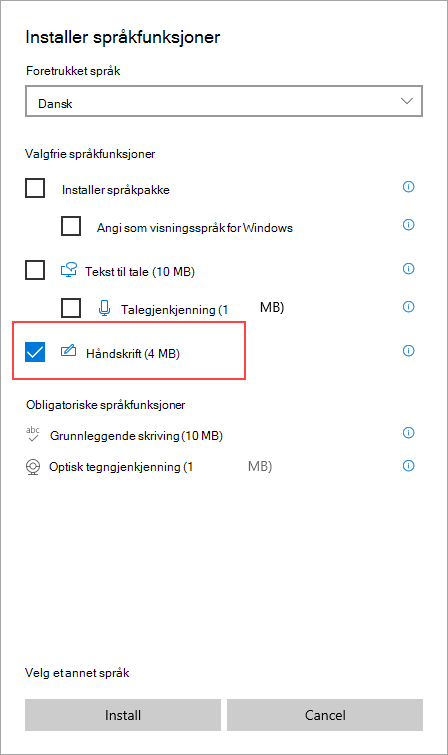
Hvis du vil ha informasjon om hvordan du installerer språkpakker, kan du gå til språkpakker for Windows.