
Den viktigste grunnen til at #NAME? vises i formelen er fordi det er en skrivefeil i formelnavnet. Se på følgende eksempel:
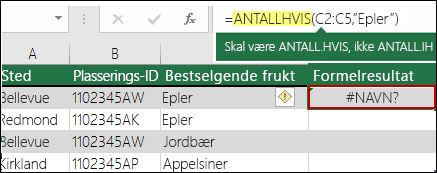
Viktig
Den #NAME? feilen betyr at noe må korrigeres i syntaksen, så når du ser feilen i formelen må du løse den. Ikke bruk feilbehandlingsfunksjoner som IFERROR for å maskere feilen.
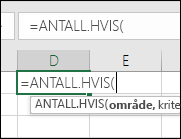
For å unngå skrivefeil i formelnavn bruker du formelveiviseren i Excel. Når du begynner å skrive inn et formelnavn i en celle eller på formellinjen, vises en rullegardinliste over formler som samsvarer med ordene du har skrevet inn. Så snart du begynner å skrive inn formelnavnet og åpningsparantesene, viser formelveiviseren syntaksen som pekerfølsom tekst.
Du kan også bruke funksjonsveiviseren for å unngå syntaksfeilene. Merk cellen med formelen, og på Formler-fanen trykker du  Sett inn funksjon.
Excel laster veiviseren automatisk.
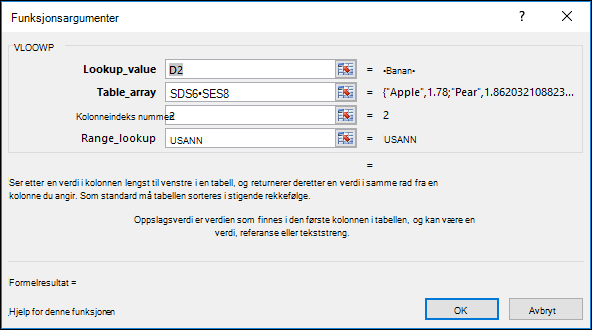 Når du velger argumentene, gir Excel deg relevant informasjon for hvert enkelt argument.
Nedenfor finner du andre årsaker til #NAME? -feilen.
Formelen referer til et navn som ikke er definert
Når formelen har en referanse til et navn som ikke er definert i Excel, ser du #NAME? -feilen.
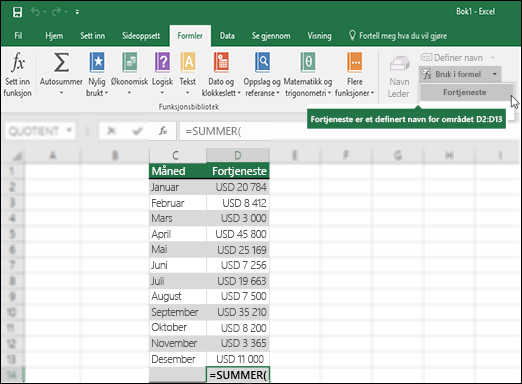
Se følgende eksempel på en SUMMER-funksjon som referer til Fortjeneste, som er et udefinert navn i arbeidsboken.
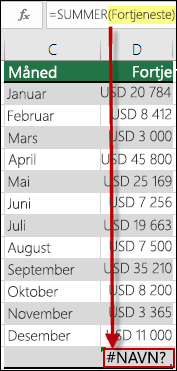
Løsning: Definer et navn i Navnebehandling, og legg deretter til navnet i formelen ved å følge disse trinnene:
Hvis du allerede har dataene i regnearket og du vil tilordne et navn til bestemte celler eller et celleområde, må du først merke cellene i regnearket. Hvis du vil opprette et nytt område, kan du hoppe over dette trinnet.
Gå til Formler Definerte>navn> velg Definer navn, og velg deretter Definer navn.
Skriv inn et unikt navn.
Som Omfang velger du om navnet skal være tilgjengelig bare i regnearket eller i hele arbeidsboken.
Skriv inn en valgfri kommentar.
Velg OK.
Det neste trinnet er å legge til navnet i formelen.Hold markøren i formelsyntaksen ved punktet der du vil legge til navnet du nettopp opprettet.
Gå til Formler Definerte>navn > Velg Bruk i formel, og velg deretter det definerte navnet du vil legge til.
Du finner mer informasjon om å bruke definerte navn i Definer og bruk navn i formler.
Formelen har en skrivefeil i det definerte navnet
Hvis syntaksen feilaktig refererer til et definert navn, ser du #NAME? -feilen.
I fortsettelse fra det forrige eksemplet, der et definert navn for Fortjeneste ble opprettet i regnearket. I eksemplet nedenfor er ikke navnet stavet riktig, så funksjonen genererer fortsatt #NAME? -feilen.
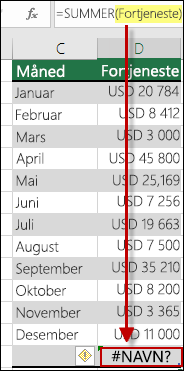
Løsning: Rett skrivefeil i syntaksen, og prøv formelen på nytt.
Tips
I stedet for manuelt å skrive inn definerte navn i formler, kan du få Excel til å gjøre dette automatisk for deg. Gå til Formler Definerte>navn> Velg Bruk i formel, og velg deretter det definerte navnet du vil legge til. Navnet legges til i formelen.
Syntaksen mangler doble anførselstegn for tekstverdier
Når du tar med tekstreferanser i formler, må du begynne og avslutte teksten med anførselstegn, selv om du bare bruker et mellomrom. Hvis doble anførselstegn "" for en tekstverdi utelates i syntaksen, ser du den #NAME feilen.
Se eksemplet nedenfor.
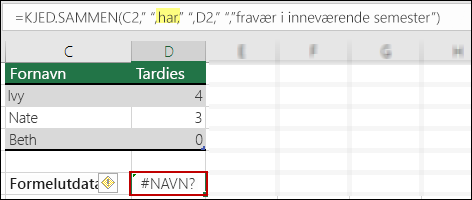
Syntaksen i dette eksemplet mangler doble anførselstegn for har. Dette forklarer feilen.
Løsning: Gå tilbake til syntaksen, og kontroller den manuelt for å påse at eventuelle tekstverdier har anførselstegn i begynnelsen og på slutten.
Et kolon ble utelatt i en områdereferanse
Hvis det mangler et kolon i en områdereferanse, viser formelen en #NAME? -feilen.
I følgende eksempel returnerer INDEKS-formelen #NAVN?-feilen fordi området B2 til B12 mangler et kolon.
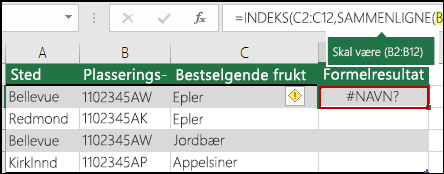
Løsning: Kontroller syntaksen for å se til at alle områdereferanser har kolon.
Du bruker en funksjon som krever et bestemt tillegg som ikke er aktivert i Excel
Noen Excel-funksjoner fungerer bare når bestemte tillegg er aktivert. Hvis du ellers bruker disse funksjonene, blir det #NAME? -feilen. Hvis du for eksempel vil bruke EUROCONVERT-funksjonen , må tillegget Verktøy for eurovalutaen være aktivert. Hvis du bruker egendefinerte funksjoner eller makroer som krever analyseverktøyet, må du kontrollere at Analyseverktøy-tillegget er aktivert.
Slik aktiverer du tillegg i Excel:
- Gå til Filalternativer>.
- Velg Tillegg.
- Velg Excel-tillegg i Administrer liste-boksen, og velg deretter Gå.
- Merk av i den aktuelle boksen, og velg OK.
Trenger du mer hjelp?
Du kan alltid spørre en ekspert i Excels tekniske fellesskap eller få støtte i fellesskap.