
Excel for Mac inkluderer Power Query-teknologi (også kalt Hent og transformer) for å gi større funksjonalitet når du importerer, oppdaterer og godkjenner datakilder, administrerer Power Query-datakilder, fjerner legitimasjon, endrer plasseringen av filbaserte datakilder og former dataene til en tabell som passer kravene dine. Du kan også opprette en Power Query-spørring ved hjelp av VBA.
Importere datakilder
Obs!
SQL Server Database-datakilden kan bare importeres i Insiders Beta.
Du kan importere data til Excel ved hjelp av Power Query fra en rekke datakilder: Excel-arbeidsbok, tekst/CSV, XML, JSON, SQL Server Database, SharePoint Online-liste, OData, tom tabell og tom spørring.
Velg Hent data>.
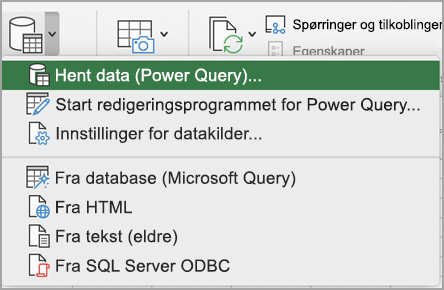
For å velge ønsket datakilde, velger du Hent data (Power Query).
Velg en av de tilgjengelige datakildene i dialogboksen Velg datakilde.
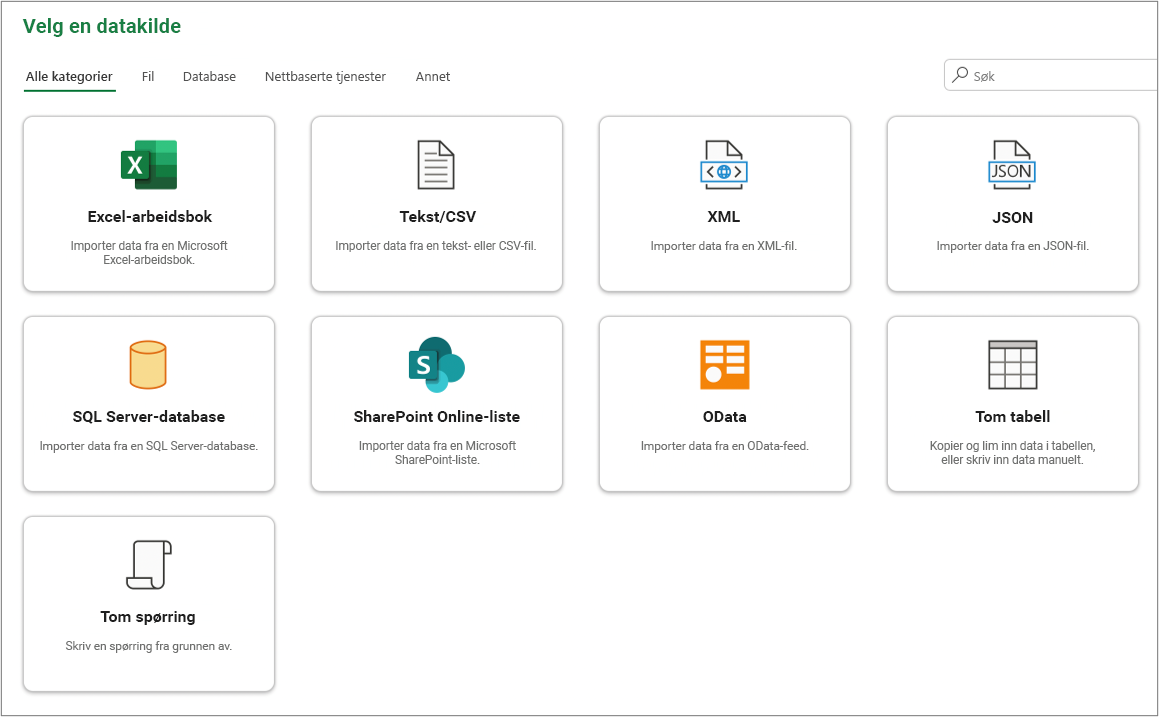
Koble til datakilden. Hvis du vil lære mer om hvordan du kobler til hver datakilde, kan du se Importere data fra datakilder.
Velge hvilken datatype du vil importere.
Last inn dataene ved å klikke last inn-knappen .
Resultat
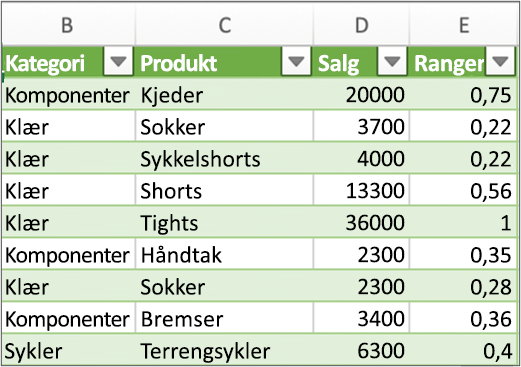
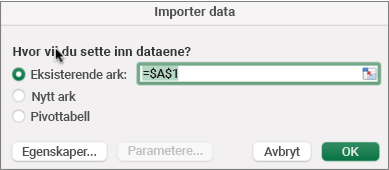
De importerte dataene vises i et nytt ark.
Neste trinn
Hvis du vil forme og transformere data ved hjelp av redigeringsprogrammet for Power Query-redigering, velger du Transformer data. Hvis du vil ha mer informasjon, kan du se Forme data med redigeringsprogrammet for Power Query.
Forme data med redigeringsprogrammet for Power Query
Obs!
Denne funksjonen er generelt tilgjengelig for Microsoft 365-abonnenter som kjører versjon 16.69 (23010700) eller nyere av Excel for Mac. Hvis du er Microsoft 365-abonnent, må du kontrollere at du har den nyeste versjonen av Office.
Prosedyre
Velg Data>hent data (Power Query).
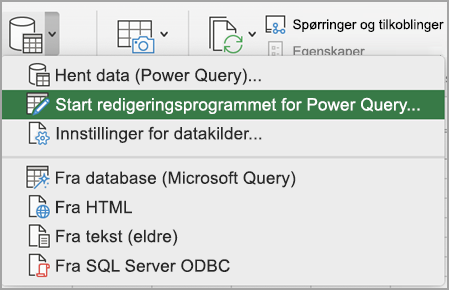
Hvis du vil åpne Power Query-redigering, velger du Start Power Query-redigering.
Tips
Du kan også få tilgang til redigeringsprogrammet for spørring ved å velge Hent data (Power Query), velge en datakilde og deretter klikke på Neste.
Form og transformer dataene ved å bruke redigeringsprogrammet for spørring på samme måte som i Excel for Windows.
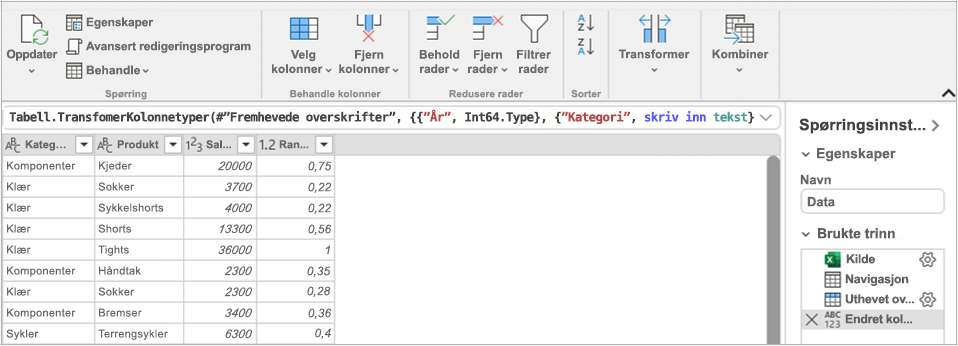
Hvis du vil ha mer informasjon kan du se Power Query for Excel-hjelp.
Når du er ferdig, velger du Start>lukk & Last inn.
Resultat
De nylig importerte dataene vises i et nytt ark.
Oppdatere datakilder
Du kan oppdatere følgende datakilder: SharePoint-filer, SharePoint-lister, SharePoint-mapper, OData, tekst-/CSV-filer, Excel-arbeidsbøker (.xlsx), XML- og JSON-filer, lokale tabeller og områder, en Microsoft SQL Server-database og mapper.
Oppdatere for første gang
Første gang du prøver å oppdatere filbaserte datakilder i arbeidsbokspørringene, må du kanskje oppdatere filbanen.
- Velg Data, pilen ved siden av Hent data, og deretter datakildeinnstillinger. Dialogboksen for datakildeinnstillinger vises.
- Velg en tilkobling, og velg deretter Endre filbane.
- Velg en ny plassering i dialogboksen Filbane , og velg deretter Hent data.
- Velg Lukk.
Oppdatere etterfølgende tidspunkter
For å oppdatere:
- Alle datakilder i arbeidsboken velger Dataoppdatering>alle.
- En bestemt datakilde, høyreklikk en spørringstabell på et ark, og velg deretter Oppdater.
- En pivottabell, merk en celle i pivottabellen, og velg deretter Oppdaterdata i pivottabellen>.
Angi og fjerne legitimasjon
Første gang du åpner SharePoint, SQL Server, OData eller andre datakilder som krever tillatelse, må du angi riktig legitimasjon. Du må kanskje også fjerne legitimasjonen for å angi ny.
Angi legitimasjon
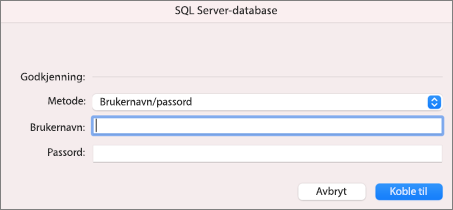
Når du oppdaterer en spørring for første gang, kan du bli bedt om å logge på. Velg godkjenningsmetoden, og angi påloggingslegitimasjonen for å koble til datakilden og fortsette med oppdateringen.
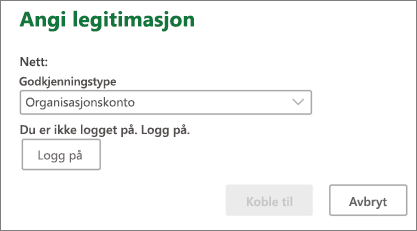
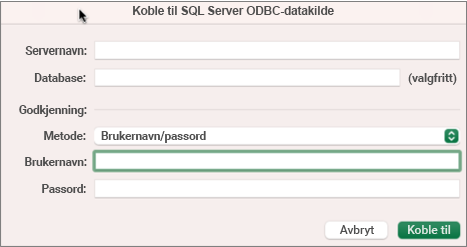
Hvis pålogging kreves, vises dialogboksen Angi legitimasjon .
Eksempel:
SharePoint-legitimasjon:
SQL Server-legitimasjon:
Fjerne legitimasjon
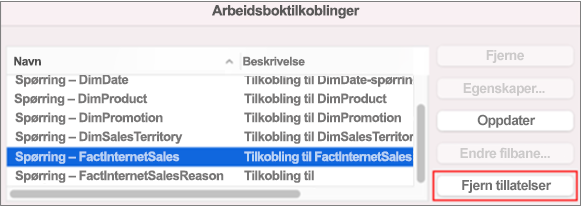
- > Velg DataHent>datakildeinnstillinger.
- Velg tilkoblingen du vil bruke, i dialogboksen Datakildeinnstillinger.
- Velg Fjern tillatelser nederst.
- Bekreft at dette er det du vil gjøre, og velg deretter Slett.
Opprette og overføre Power Query VBA-kode
Selv om redigering i redigeringsprogrammet for Power Query ikke er tilgjengelig i Excel for Mac, støtter VBA Power Query-redigering. Overføring av VBA-kodemodul i en fil fra Excel for Windows til Excel for Mac er en totrinnsprosess. Du finner et eksempelprogram i slutten av denne delen.
Første trinn: Excel for Windows,
I Excel Windows kan du utvikle spørringer ved hjelp av VBA. VBA-kode som bruker følgende enheter i Excel-objektmodellen, fungerer også i Excel for Mac: Spørringsobjekt, WorkbookQuery-objekt, Workbook.Queries-egenskap. Hvis du vil ha mer informasjon, kan du se Excel VBA-referanse.
Påse at redigeringsprogram for Visual Basic er åpent i Exel ved å trykke på ALT+F11.
Høyreklikk modulen, og velg deretter Eksporter fil. Dialogboksen Eksporter vises.
Skriv inn et filnavn, kontroller at filtypen er .bas, og velg deretter Lagre.
Last opp VBA-filen til en nettjeneste for å gjøre filen tilgjengelig fra Mac.
Du kan bruke Microsoft OneDrive. For mer informasjon, kan du se Synkronisere filer med OneDrive på Mac OS X.
Andre trinn: Excel for Mac
- Last ned VBA-filen til en lokal fil, VBA-filen du lagret i første trinn: Excel for Windows, og lastet opp til en nettjeneste.
- I Excel for Mac velger du Verktøy Makro>>Visual Basic Editor. Vinduet Redigeringsprogram for Visual Basic vises.
- Høyreklikk på et objekt i prosjektvinduet, og velg deretter Importer fil. Dialogboksen Importer fil vises.
- Finn VBA-filen, og velg deretter Åpne.
Eksempelkode
Her er noen grunnleggende koder du kan tilpasse og bruke. Dette er en eksempelspørring som oppretter en liste med verdier fra 1 til 100.
Sub CreateSampleList()
  ActiveWorkbook.Queries.Add Name:="SampleList", Formula:= _
    "let" & vbCr & vbLf & _
      "Source = {1..100}," & vbCr & vbLf & _
      "ConvertedToTable = Table.FromList(Source, Splitter.SplitByNothing(), null, null, ExtraValues.Error)," & vbCr & vbLf & _
      "RenamedColumns = Table.RenameColumns(ConvertedToTable,{{""Column1"", ""ListValues""}})" & vbCr & vbLf & _
    "in" & vbCr & vbLf & _
      "RenamedColumns"
  ActiveWorkbook.Worksheets.Add
  With ActiveSheet.ListObjects.Add(SourceType:=0, Source:= _
    "OLEDB;Provider=Microsoft.Mashup.OleDb.1;Data Source=$Workbook$;Location=SampleList;Extended Properties=""""" _
    , Destination:=Range("$A$1")).QueryTable
    .CommandType = xlCmdSql
    .CommandText = Array("SELECT * FROM [SampleList]")
    .RowNumbers = False
    .FillAdjacentFormulas = False
    .PreserveFormatting = True
    .RefreshOnFileOpen = False
    .BackgroundQuery = True
    .RefreshStyle = xlInsertDeleteCells
    .SavePassword = False
    .SaveData = True
    .AdjustColumnWidth = True
    .RefreshPeriod = 0
    .PreserveColumnInfo = True
    .ListObject.DisplayName = "SampleList"
    .Refresh BackgroundQuery:=False
  End With
End Sub
Se også
Hjelp for Microsoft Power Query for Excel