
Funksjonen LET tilordner navn til beregningsresultater. Dette gjør at du kan lagre mellomliggende beregninger, verdier eller definere navn i en formel. Disse navnene gjelder bare innenfor funksjonsomfanget LET . Ligner på variabler i programmering, LET oppnås gjennom Excels opprinnelige formelsyntaks.
Hvis du vil bruke LET funksjonen i Excel, definerer du navnepar og tilknyttede verdier, og en beregning som bruker alle. Du må definere minst ett navn/verdipar (en variabel) og LET støtte opptil 126.
Fordeler
-
Forbedret ytelse Hvis du skriver det samme uttrykket flere ganger i en formel, beregnet Excel resultatet flere ganger.
LETlar deg kalle uttrykket etter navn og for Excel å beregne det én gang. - Enkel lesing og komposisjon Du trenger ikke lenger å huske hva en bestemt område-/cellereferanse refererte til, hva beregningen gjorde eller kopierer/limer inn det samme uttrykket. Når du har mulighet til å erklære og navngi variablene, kan du gi en meningsfull kontekst til deg selv og forbrukere av formelen.
Syntaks
=
LET(name1, name_value1, calculation_or_name2, [name_value2, calculation_or_name3...])
| Argument | Beskrivelse |
|---|---|
|
navn1 Obligatorisk |
Det første navnet som skal tilordnes. Må begynne med en bokstav. Kan ikke være resultatet av en formel eller konflikt med områdesyntaksen. |
|
navn_verdi1 Obligatorisk |
Verdien som er tilordnet til navn1. |
|
beregning_eller_navn2 Obligatorisk |
Ett av følgende:
|
|
navn_verdi2 Valgfri |
Verdien som er tilordnet til beregning_eller_navn2. |
|
beregning_eller_navn3 Valgfri |
Ett av følgende:
|
Obs!
- Det siste argumentet må være en beregning som returnerer et resultat.
- Navnet på variablene justeres etter gyldige navn som kan brukes i navnebehandling. For eksempel er «a» gyldig, men «c» er ikke det, fordi den er i konflikt med R1C1-stilreferanser.
Eksempler
Eksempel 1
Vurder det enkle uttrykket «SUM(x; 1)», der x er en navngitt variabel som kan tilordnes en verdi (i dette tilfellet er x tilordnet verdien 5).
=
LET(x, 5, SUMMER(x; 1))
Når denne formelen er lagt inn i en celle, vil den returnere verdien 6.
Eksempel 2
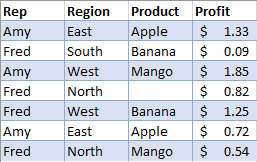
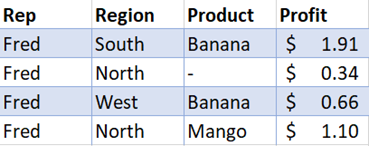
La oss si at du har noen rådata for salg, og du vil filtrere disse dataene slik at de viser én person, og legge til en tankestrek i alle tomme celler.
| Ufiltrerte data | Filtrerte data |
|---|---|
|
|
Selv om det ovennevnte kan gjøres uten en LET, LET forbedres lesbarheten til formelen og beregnes dobbelt så raskt som uten LET.
Eksempeldata
Kopier følgende tabell til celle A1 i et tomt regneark hvis du vil gå gjennom dette eksemplet selv.
| Selger | Område | Produkt | Fortjeneste |
|---|---|---|---|
| Inga | Øst | Eple | USD 1,33 |
| Egil | Sør | Banan | USD 0,09 |
| Inga | Vest | Mango | USD 1,85 |
| Egil | Nord | USD 0,82 | |
| Egil | Vest | Banan | USD 1,25 |
| Inga | Øst | Eple | USD 0,72 |
| Egil | Nord | Mango | USD 0,54 |
Opprinnelig formel
=HVIS(ERTOM(FILTER(A2:D8;A2:A8="Egil")),"-", FILTER(A2:D8;A2:A8="Egil"))
Formel som bruker LET
=LET( filterCriteria,"Fred", filteredRange, FILTER(A2:D8,A2:A8=filterCriteria), IF(ISBLANK(filteredRange),"-", filteredRange))