
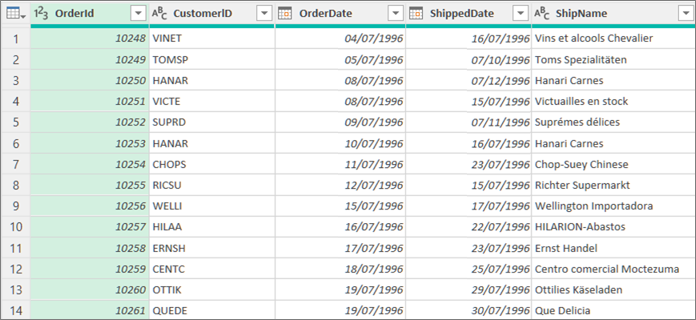
I Power Query kan du slå sammen to eller flere kolonner i spørringen. Du kan slå sammen kolonner og erstatte dem med én sammenslått kolonne, eller opprette en ny sammenslått kolonne sammen med kolonner som er slått sammen. Du kan bare slå sammen kolonner av en Tekst-datatype . Følgende data brukes i eksemplene.
Tips Det er lurt å opprette en ny kolonne og beholde de opprinnelige kolonnene, slik at du bedre kan forhindre oppdateringsfeil som kan oppstå senere.
Slå sammen kolonner for å erstatte eksisterende kolonner
Når du slår sammen kolonner, gjøres de merkede kolonnene om til én kolonne som kalles sammenslått. De to opprinnelige kolonnene er ikke lenger tilgjengelige.
I dette eksemplet slår vi sammen OrderID og CustomerID.
Hvis du vil åpne en spørring, finner du en som tidligere ble lastet inn fra Power Query-redigering, velger en celle i dataene og velger deretter Spørringsredigering>. Hvis du vil ha mer informasjon, kan du se Opprette, laste inn eller redigere en spørring i Excel.
Kontroller at kolonnene du vil flette, har datatypen Tekst . Merk kolonnen om nødvendig, og velg deretter Transformer>datatypetekst>.
Velg to eller flere kolonner du vil slå sammen. Hvis du vil merke tilstøtende kolonner, trykker du SKIFT+KLIKK. Hvis du vil merke usammenhengende kolonner, trykker du CTRL+klikk.
Rekkefølgen i utvalget angir rekkefølgen på de sammenslåtte verdiene.
Velg Transformer>slå sammen kolonner.
I dialogboksen Slå sammen kolonner angir du et skilletegn som skal settes inn mellom hver sammenslåtte kolonne. Du kan velge fra forhåndsdefinerte skilletegnverdier eller angi en egendefinert skilletegnverdi.
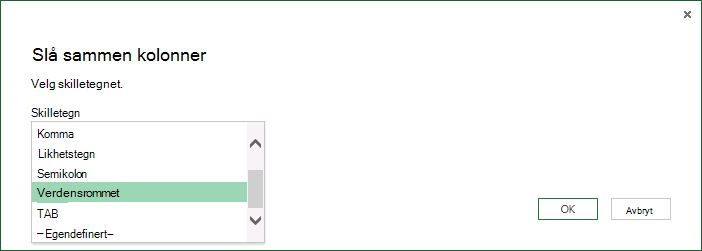
Velg OK.
Resultat
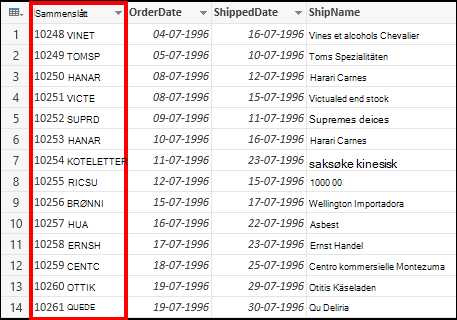
Du kan gi nytt navn til den sammenslåtte kolonnen slik at den er mer beskrivende for deg. Hvis du vil ha mer informasjon, kan du se Gi en kolonne nytt navn.
Slå sammen kolonner for å opprette en ny kolonne
Du kan sette inn en tilpasset kolonne i spørringstabellen og bruke en egendefinert kolonne til effektivt å slå sammen to eller flere kolonner. I dette tilfellet er de sammenslåtte kolonnene fremdeles tilgjengelige sammen med den nye sammenslåtte kolonnen i spørringstabellen.
I dette eksemplet slår vi sammen OrderID og CustomerID atskilt med et mellomromstegn.
Hvis du vil åpne en spørring, finner du en som tidligere ble lastet inn fra Power Query-redigering, velger en celle i dataene og velger deretter Spørringsredigering>. Hvis du vil ha mer informasjon, kan du se Opprette, laste inn eller redigere en spørring i Excel.
Kontroller at kolonnene du vil flette, er av datatypen Tekst . Velg Transformer,>endre teksttype>.
Velg Legg til kolonne>, tilpasset kolonne. Dialogboksen Egendefinert kolonne vises.
Velg den første kolonnen i listen Tilgjengelige kolonner , og velg deretter Sett inn. Du kan også dobbeltklikke den første kolonnen. Kolonnen legges til i Tilpasset kolonneformel-boksen umiddelbart etter likhetstegnet (=).
Tips Trykk på CTRL+MELLOMROM i dialogboksen Egendefinert kolonneformel for å vise kolonner og andre formelelementer.
Skriv inn et et-tegn (&) etter den første kolonnen du satte inn, i dialogboksen Egendefinert kolonneformel .
Tegnet (&) brukes til å kombinere verdier i Power Query på samme måte som i Excel.
Du kan angi et ekstra skilletegn, for eksempel et mellomrom, ved å skrive " " etter ampersand (&).
Skriv inn et nytt ampersand (&) etter mellomromtegnet i dialogboksen Egendefinert kolonneformel .
Velg den andre kolonnen i listen Tilgjengelige kolonner , og velg deretter Sett inn. Du kan også dobbeltklikke på den andre kolonnen.
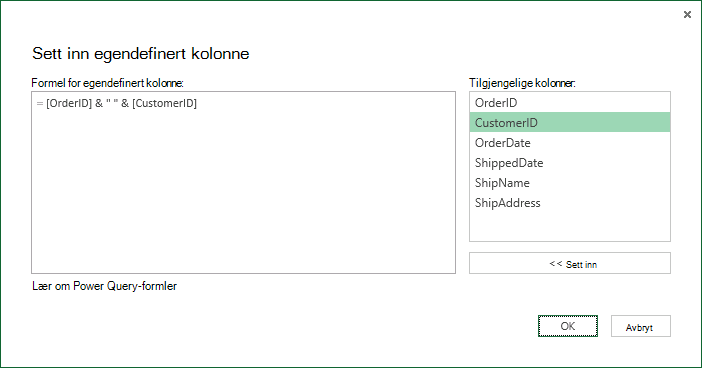
Velg OK.
Resultat
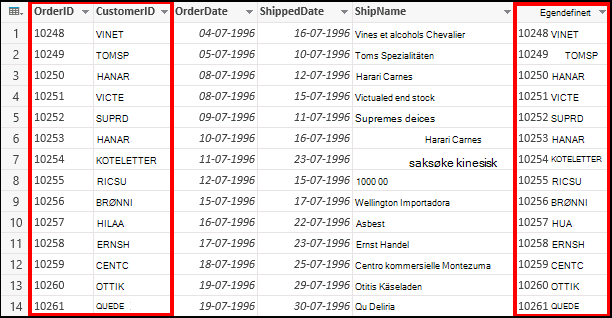
Du kan gi nytt navn til den egendefinerte kolonnen slik at den er mer beskrivende for deg. Hvis du vil ha mer informasjon, kan du se Gi en kolonne nytt navn.
Se også
Hjelp for Microsoft Power Query for Excel
Legge til en egendefinert kolonne