
For å gjøre det enklere å finne data du vil analysere i en pivottabell, kan du sortere tekstoppføringer (fra A til Å eller Å til A), tall (fra minste til største eller største til minste) og datoer og klokkeslett (fra eldste til nyeste eller nyeste til eldste).
Når du sorterer data i en pivottabell, må du være oppmerksom på følgende:
- Sorteringsrekkefølger varierer etter nasjonal innstilling. Kontroller at du har riktig nasjonal innstilling i språk og tekst i systemvalgene på datamaskinen. Hvis du vil ha informasjon om hvordan du endrer innstillingen for nasjonal innstilling, kan du se hjelpesystemet for Mac.
- Data som tekstoppføringer kan ha innledende mellomrom som påvirker sorteringsresultatene. Hvis du vil ha optimale sorteringsresultater, bør du fjerne eventuelle mellomrom før du sorterer dataene.
- I motsetning til å sortere data i et celleområde i et regneark eller i en Excel for Mac tabell, kan du ikke sortere tekstoppføringer som skiller mellom store og små bokstaver.
- Du kan ikke sortere data etter et bestemt format, for eksempel celle- eller skriftfarge, eller etter indikatorer for betinget formatering, for eksempel ikonsett.
Sortere rad- eller kolonneetikettdata i en pivottabell
Velg et felt i kolonnen som inneholder elementene du vil sortere, i pivottabellen.
Velg Sorter på Data-fanen, og velg deretter ønsket sorteringsrekkefølge. Hvis du vil ha flere sorteringsalternativer, velger du Alternativer.

Tekstoppføringer sorteres i alfabetisk rekkefølge, tall fra minste til største (eller omvendt) og datoer og klokkeslett fra eldste til nyeste eller nyeste til eldste.Obs!
Du kan også raskt sortere data i stigende eller synkende rekkefølge ved å velge A til Å eller Å til A. Når du gjør dette, sorteres tekstoppføringer fra A til Å eller fra Å til A, tall sorteres fra minste til største eller fra største til minste, og datoer eller klokkeslett sorteres fra eldste til nyeste eller nyeste til eldste.
Sortere etter en enkeltverdi
Du kan sortere etter enkeltverdier eller etter delsummer ved å høyreklikke på en celle, velge Sorter og velge en sorteringsmetode. Sorteringsrekkefølgen brukes på alle cellene på samme nivå i kolonnen som inneholder cellen.

I eksemplet nedenfor er dataene i Transport-kolonnen sortert fra minste til største.

Hvis du vil se totalsummene sortert fra største til minste, velger du et hvilket som helst tall i totalsumraden eller -kolonnen, og deretter velger du Sorter>fra største til minste.

Angi egendefinerte sorteringsalternativer
Hvis du vil sortere bestemte elementer manuelt eller endre sorteringsrekkefølgen, kan du angi egne sorteringsalternativer.
- Merk et felt i raden eller kolonnen du vil sortere.
- Velg
 siden av radetiketter eller kolonneetiketter.

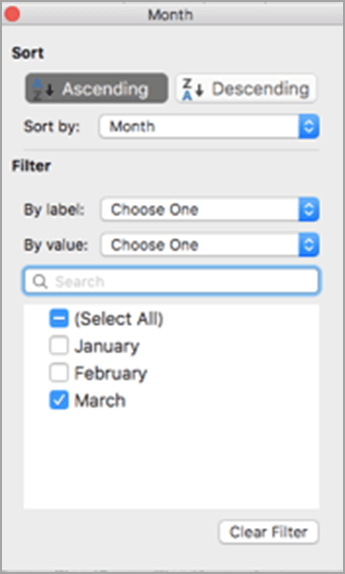
- Velg Stigende eller Synkende under Sorter, og velg blant alternativene i Sorter etter-listen. (Disse alternativene varierer basert på valgene i trinn 1 og 2.)
- Velg eventuelle andre vilkår du måtte ha under Filter. Hvis du for eksempel bare vil se dataene for mars, velger du Er lik i etikettlisten Etter, og deretter skriver du inn Mars i tekstboksen som vises. Hvis du bare vil inkludere bestemte data i beregningene, merker du av eller fjerner merket i avmerkingsboksene i Filter-boksen . Hvis du vil angre valget, velger du Fjern filter.

- Velg utenfor den egendefinerte sorteringsdialogboksen for å lukke den.