
Når du arbeider med en pivottabell, kan du vise eller skjule delsummer for individuelle kolonne- og radfelt, vise eller skjule totalsummer for kolonner og rader for hele rapporten og beregne delsummer og totalsummer med eller uten filtrerte elementer.
Beregne delsummer for rad- og kolonnefelt
Merk et element i et rad- eller kolonnefelt i en pivottabell. Kontroller at det er et felt og ikke en verdi.
Klikk Feltinnstillinger i Gruppen Aktivt felt på fanen Analyser for pivottabell.
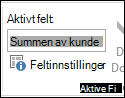
Dette viser dialogboksen Feltinnstillinger .
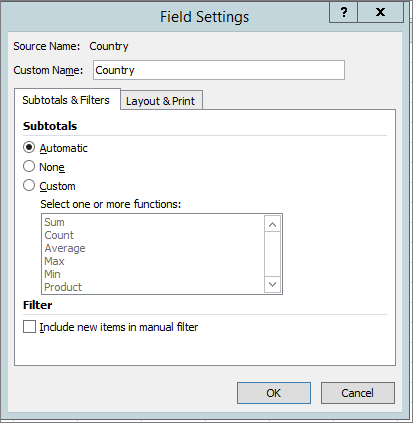
Gjør ett av følgende i Feltinnstillinger-dialogboksen, under Delsummer:
Klikk Automatisk hvis du vil beregne delsum for en ytre rad- eller kolonneetikett ved hjelp av standardfunksjonen sammendrag.
Klikk Ingen for å fjerne delsummene.
Obs!
Hvis et felt inneholder et beregnet element, kan du ikke endre sammendragsfunksjonen delsum.
Hvis du bruker en annen funksjon for å vise mer enn én type delsum eller for å beregne delsum for en indre rad- eller kolonneetikett, klikker du Egendefinert (hvis dette alternativet er tilgjengelig) og velger deretter en funksjon.
Funksjoner som du kan bruke som en delsumFunksjon Beskrivelse Sum Summen av verdiene. Dette er standardfunksjonen for numeriske data. Antall Antallet dataverdier. Antallsammendragsfunksjonen fungerer på samme måte som ANTALLA-funksjonen. Antall er standardfunksjonen for andre data enn tall. Gjennomsnitt Gjennomsnittet av verdiene. Størst Den største verdien. Minst Den minste verdien. Produkt Produktet av verdiene. Antall tall Antallet dataverdier som er tall. Antallsammendragsfunksjonen fungerer på samme måte som regnearket ANTALLA-funksjon. StDev Estimert standardavvik for en populasjon, der utvalget er et delsett av hele populasjonen. StDevp Standardavviket i en populasjon der populasjonen er alle dataene i sammendraget. Var Estimert varians for en populasjon, der utvalget er et delsett av hele populasjonen. Varp Variansen i en populasjon der populasjonen er alle dataene i sammendraget. Obs!
Du kan ikke bruke en egendefinert funksjon som bruker en datakilde for online analysebehandling (OLAP).
Hvis du vil inkludere eller utelate nye elementer når du bruker et filter med bestemte elementer du har valgt i filtermenyen, merk av eller fjern merket i avmerkingsboksen Ta med nye elementer i manuelt filter.
Tips
- Hvis du raskt vil vise eller skjule gjeldende delsum, høyreklikker du elementet i feltet og merker av for eller fjerner merket i avmerkingsboksen ved siden av Delsum for «<Etikettnavn>».
- Når det gjelder ytre radetiketter i kompakt format eller disposisjonsformat, kan du vise delsummene over eller under delsummens tilhørende elementer, eller skjule delsummene ved å gjøre følgende:
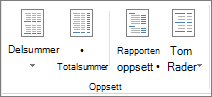
- Klikk Delsummer i Utforming-kategorien i Oppsett-gruppen.
- Gjør ett av følgende:
- Velg Ikke vis delsummer.
- Velg Vis alle delsummer nederst i gruppen.
- Velg Vis alle delsummer øverst i gruppen.
Vise eller skjule totalsummene for hele rapporten
Du kan vise eller skjule totalsummene for den gjeldende pivottabellen. Du kan også angi standardinnstillinger for å vise og skjule totalsummer
Vise eller skjule totalsummer
- Klikk hvor som helst i pivottabellen.
- Klikk Totalsummer i Oppsett-gruppen på Utforming-fanen, og velg deretter det totale visningsalternativet du vil bruke.
Endre standard virkemåte for å vise eller skjule totalsummer
Klikk på pivottabellen.
Klikk Alternativer i Pivottabell-gruppen på fanen Analyser for pivottabell.
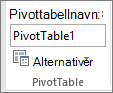
Gjør ett av følgende i Pivottabellalternativer-dialogboksen på kategorien Totaler og filtre:
- Hvis du vil vise totalsummer, velger du enten Vis totalsummer for kolonner eller Vis totalsummer for rader eller begge deler.
- Hvis du vil skjule totalsummer, fjerner du enten Vis totalsummer for kolonner eller Vis totalsummer for rader eller begge deler.
Beregne delsummene og totalsummene med eller uten de filtrerte elementene
Klikk hvor som helst i pivottabellen.
Klikk Alternativer i Pivottabell-gruppen på fanen Analyser for pivottabell.
Gjør ett av følgende i Pivottabellalternativer-dialogboksen på kategorien Totaler og filtre:
Gjør ett av følgende for kildedataene for online analysebehandling (OLAP):
Merk av eller fjern merket i avmerkingsboksen Delsum for filtrerte sideelementer for å inkludere eller utelate filtrerte elementer i rapporten.
Obs!
OLAP-datakilden må støtte valgsyntaksen for MDX-uttrykket.
Merk av eller fjern merket i avmerkingsboksen Merk totaler med * for å vise eller skjule en stjerne ved siden av totaler. Stjernen angir at de synlige verdiene som vises, og som brukes når Excel beregner totalen, ikke er de eneste verdiene som brukes i beregningen.
Obs!
Dette alternativet er bare tilgjengelig hvis OLAP-datakilden ikke støtter valgsyntaksen for MDX-uttrykket.
Når det gjelder kildedata som ikke er OLAP, merk av eller fjern merket i avmerkingsboksen Tillat flere filtre per felt for å inkludere eller utelate filtrerte elementer i totaler.