
Excel for Microsoft 365 har endret måten kommentarer fungerer på. Kommentarer er nå gjenget, og lar deg ha diskusjoner med andre om dataene. Notater er for å lage notater eller merknader om dataene, og fungerer som kommentarer som brukes til å arbeide i tidligere versjoner av Excel.
Kommentarer
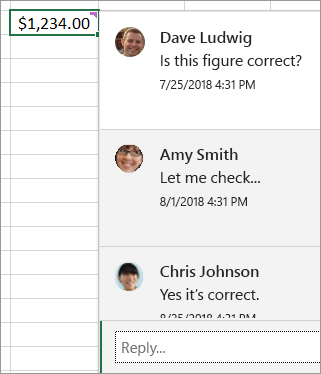
Kommentarer har en svarboks. Når personer svarer, kan du se flere kommentarer koblet sammen som viser en virtuell samtale i arbeidsboken. Hvis du trenger å diskutere data med andre, kan du bruke en kommentar.
Obs!
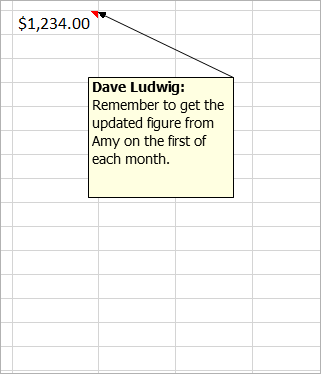
Notater (tidligere kalt «kommentarer» i tidligere versjoner av Excel) har ikke en svarboks. Notater brukes bare til å legge til merknader eller påminnelser i celler. Hvis du ikke trenger å ha en diskusjon om dataene, kan du bruke et notat.
Vanlige spørsmål
Hvordan oppretter du kommentarer?
Du kan klikke Ny kommentar på hurtigmenyen eller se gjennom-fanen . Deretter kan du og andre personer ha diskusjoner i dataene.
Hvis en kommentartråd er fullført, kan du merke den som løst. Kommentaren vil fortsatt være synlig, men ingen ytterligere tillegg kan gjøres i den med mindre den åpnes på nytt. Alle som har skrivetilgang til en arbeidsbok, kan løse eller åpne kommentarer på nytt.
Hvordan oppretter du notater?
Du kan klikke på Nytt notat på høyreklikkmenyen. Du kan også klikke Notater>Nytt notat på Se gjennom-fanen . «Notater» er det nye navnet på de gamle kommentarene. De har ikke en svarboks.
Jeg vil ikke ha kommentartråder. Jeg vil de ha gamle kommentarene. Hvordan setter jeg inn disse?
Avstå fra å klikke Ny kommentar, og klikk i stedet Nytt notat. Denne kommandoen er tilgjengelig på hurtigmenyen. Du kan også klikke Notat nytt>notat på Se gjennom-fanen .
Fungerer kommentarer annerledes enn notater?
Kommentartråder og notater fungerer på forskjellige måter.
| Kommentarer | Notater |
|---|---|
| Hvit bakgrunn | Gul bakgrunn |
| Mulighet til å svare | Ingen mulighet til å svare |
| CTRL+ENTER legger inn kommentaren. | ESC flytter deg ut av notatet. CTRL+ENTER oppretter en ny linje og legger ikke inn notatet. |
| Alle kommentarer kan vises i en rute ved siden av dataene. | Alle kommentarer kan vises, men spres over cellene og ikke i en rute ved siden av dataene. |
| Det er ikke mulig å formatere tekst eller legge til bilder i kommentartråder. | Du kan formatere tekst og legge til bilder i notater. |
| Du kan for øyeblikket ikke endre størrelsen på kommentartråder. | Du kan endre størrelsen på notater. |
| Du kan ikke fjerne eller endre navnet ditt. | Du kan fjerne eller endre navnet. |
| Hvis du vil redigere en kommentar, klikker du (eller holder pekeren over) kommentarteksten, og deretter klikker du Rediger. Hvis du ikke opprettet den opprinnelige kommentaren, vil ikke Rediger-knappen være tilgjengelig, men du kan svare. | Hvis du vil redigere et notat, kan du høyreklikke notatet og velge Rediger notat. Du kan også klikke Rediger notat> på Se gjennom-fanen. |
| Hvis du vil vise alle kommentarene samtidig, klikker du Vis kommentarer på Se gjennom-fanen . Deretter vises en kommentarrute til høyre med alle kommentarer og svar. | Hvis du vil vise alle notatene samtidig, klikker du Notater Vis>alle notater på Se gjennom-fanen . |
| Hvis du vil slette en kommentar, kan du høyreklikke på cellen med kommentaren og deretter velge alternativet Slett kommentar, eller gå til Se gjennom-fanen>Slett kommentarer>. | Hvis du vil slette et notat, kan du høyreklikke på cellen med notatet og velge alternativet Slett notat, eller gå til Se gjennom-fanen>Slett kommentarer>. |
Obs!
- Husk at det er mulig for andre å redigere kommentarene dine. Kommentarer i et Office-dokument lagres i filen, slik at alle med redigeringstilgang til filen kan redigere kommentaren.
- Hvis du har lagret arbeidsboken lokalt, kan du bare redigere en kommentar hvis du er logget på med samme profil som da kommentaren ble opprettet.
Hva er forskjellene i notater og kommentarer mellom Excel for Microsoft 365 og Excel på nettet?
Notater og kommentarer er stort sett de samme mellom Excel for Microsoft 365 og Excel på nettet
| Funksjon | Detaljer |
|---|---|
| Opprette et notat |
Notater og kommentartråder kan opprettes både i Excel for Microsoft 365 og Excel på nettet |
| Vise et notat | Notater vises som gule klistrelapper både i Excel for Microsoft 365 og Excel på nettet |
| Redigere et notat | Notater kan redigeres i Excel på nettet uten å konverteres til en kommentartråd |
| Feste et notat til rutenettet | Notater kan festes til rutenettet i Excel på nettet, men bare for gjeldende økt |
| Endre størrelse på et notat | Notater vises atskilt fra kommentarer i Excel på nettet og kan endres størrelse, men bare for gjeldende økt |
| Navigere mellom notater | Du kan gå til Neste notat og Forrige notat ved hjelp av båndet både i Excel for Microsoft 365 og Excel på nettet |
| Flytte et notat | Notater kan ikke flyttes i Excel på nettet |
| Vise rik tekst, farge og bilder | Notater som er opprettet på skrivebordsklienten, vises ikke som rik tekst i Excel på nettet |
| Redigere rik tekst, farge og bilder | Hvis du redigerer notater i Excel på nettet fjernes eventuell eksisterende rik tekst som notatet inneholder |