
Bruk Autofilter-funksjonen til å finne, vise eller skjule verdier – i én eller flere kolonner med data. Du kan filtrere basert på valg du gjør fra en liste, eller søke for å finne dataene du søker etter. Når du filtrerer data, skjules hele rader hvis verdiene i én eller flere kolonner ikke oppfyller filtreringsvilkårene.
Følg disse trinnene for å bruke et autofilter:
- Merk dataene du vil filtrere.
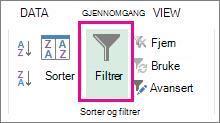
- Klikk Datafilter>.
- Klikk
 i kolonneoverskriften, og bestem om du vil velge bestemte verdier eller søk.
-
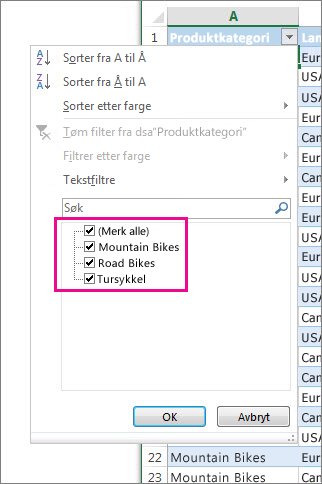
Velg bestemte verdier: Fjern merket (Merk alle) for å fjerne alle avmerkingsboksene, og merk deretter av for de bestemte verdiene du vil se.
-
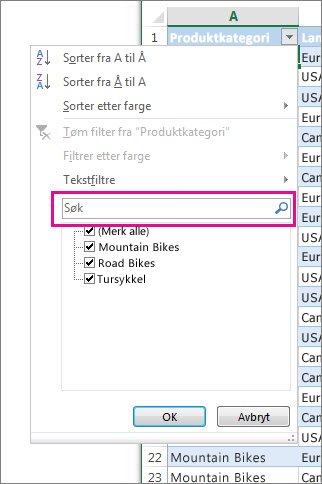
Søk etter verdier: Skriv inn tekst eller tall du vil søke etter, i søkeboksen .
- Klikk OK for å bruke filteret
Tips
Hvis du vil bruke et forhåndsdefinert eller egendefinert filter på dataene, kan du se Filtrere data i et område eller en tabell
Tips for å utvide søket
Når du søker etter data, kan du bruke «?» til å representere et hvilket som helst enkelttegn, eller «*» for å representere en rekke tegn.
Hvis du for eksempel vil finne alle elementene som gjelder sykler, skriver du «*sykler» i søkefeltet. Filteret viser alle elementene som inneholder ordet «sykler», for eksempel tursykler, landeveissykler og terrengsykler.
Trenger du mer hjelp?
Du kan alltid spørre en ekspert i det tekniske Excel-fellesskapet eller få støtte i Fellesskap.