Hvis du trenger å summere en kolonne eller rad med tall, kan du la Excel gjøre det for deg. Merk en celle ved siden av tallene du vil summere, velg Autosummer på Hjem-fanen , trykk ENTER, så er du ferdig.
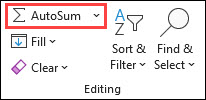
Når du velger Autosummer, skriver Excel automatisk inn en formel (som bruker SUMMER-funksjonen) for å summere tallene.
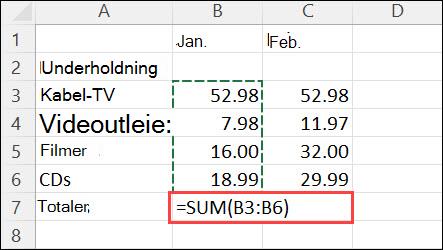
Her er et eksempel. Hvis du skal legge til tallene fra januar i dette underholdningsbudsjettet, merker du celle B7, som er cellen rett under kolonnen med tall. Velg deretter Autosummer. En formel vises i celle B7, og Excel uthever cellene du summerer.
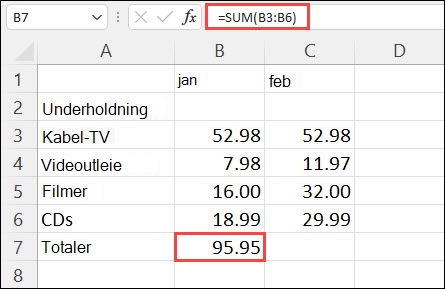
Trykk ENTER for å vise resultatet (95,94) i celle B7. Du kan også se formelen i formellinjen øverst i Excel-vinduet.
Obs!
- Hvis du skal summere en kolonne med tall, merker du cellen rett under det siste tallet i kolonnen. Hvis du skal summere en rad med tall, merker du cellen rett til høyre.
-
Autosummer er på to steder:Autosummer for hjem> ogAutosummer for formler>.
- Når du har laget en formel, kan du kopiere den til andre celler i stedet for å skrive den på nytt hele tiden. Hvis du for eksempel kopierer formelen i celle B7 til celle C7, endres formelen i celle C7 automatisk i forhold til den nye plasseringen, og beregner tallene i C3:C6.
- Du kan også bruke Autosummer på mer enn én celle om gangen. Du kan for eksempel utheve både celle B7 og C7, velge Autosummer og summere begge kolonnene samtidig.
- Du kan også summere tall ved å opprette en enkel formel.
Hvis du trenger å summere en kolonne eller rad med tall, kan du la Excel gjøre det for deg. Merk en celle ved siden av tallene du vil summere, velg Autosummer på Hjem-fanen , trykk ENTER, så er du ferdig.
Når du velger Autosummer, skriver Excel automatisk inn en formel (som bruker SUMMER-funksjonen) for å summere tallene.
Her er et eksempel. Hvis du skal legge til tallene fra januar i dette underholdningsbudsjettet, merker du celle B7, som er cellen rett under kolonnen med tall. Velg deretter Autosummer. En formel vises i celle B7, og Excel uthever cellene du summerer.
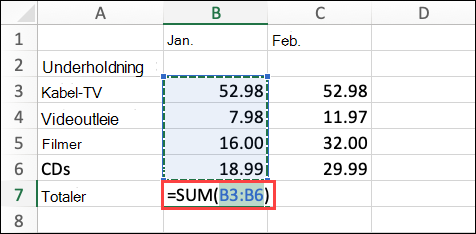
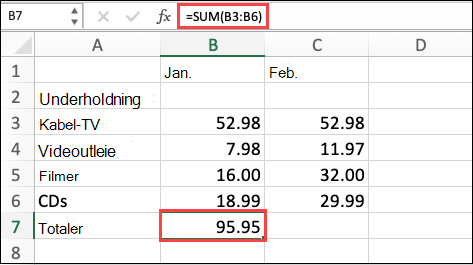
Trykk ENTER for å vise resultatet (95,94) i celle B7. Du kan også se formelen i formellinjen øverst i Excel-vinduet.
Obs!
- Hvis du skal summere en kolonne med tall, merker du cellen rett under det siste tallet i kolonnen. Hvis du skal summere en rad med tall, merker du cellen rett til høyre.
-
Autosummer er på to steder:Autosummer for hjem> ogAutosummer for formler>.
- Når du har laget en formel, kan du kopiere den til andre celler i stedet for å skrive den på nytt hele tiden. Hvis du for eksempel kopierer formelen i celle B7 til celle C7, endres formelen i celle C7 automatisk i forhold til den nye plasseringen, og beregner tallene i C3:C6.
- Du kan også bruke Autosummer på mer enn én celle om gangen. Du kan for eksempel utheve både celle B7 og C7, velge Autosummer og summere begge kolonnene samtidig.
- Du kan også summere tall ved å opprette en enkel formel.
På Android-nettbrettet eller Android-telefonen
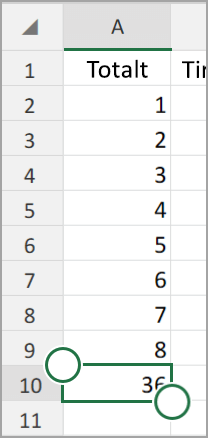
- Trykk den første tomme cellen i et regneark etter et celleområde som inneholder tall, eller trykk og dra for å merke celleområdet du vil beregne.
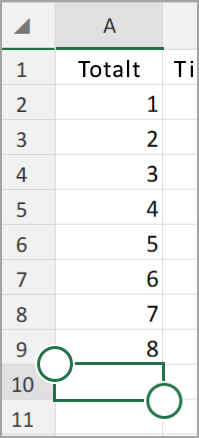
- Trykk Autosummer.

- Trykk Sum.

- Trykk på merket.

Du er ferdig!
Hvis du trenger å summere en kolonne eller rad med tall, kan du la Excel gjøre det for deg. Merk en celle ved siden av tallene du vil summere, velg Autosummer på Hjem-fanen , trykk ENTER, så er du ferdig.
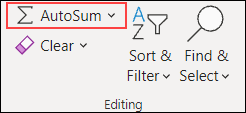
Når du velger Autosummer, skriver Excel automatisk inn en formel (som bruker SUMMER-funksjonen) for å summere tallene.
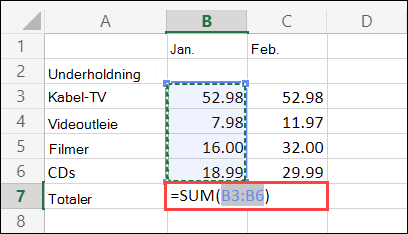
Her er et eksempel. Hvis du skal legge til tallene fra januar i dette underholdningsbudsjettet, merker du celle B7, som er cellen rett under kolonnen med tall. Velg deretter Autosummer. En formel vises i celle B7, og Excel uthever cellene du summerer.
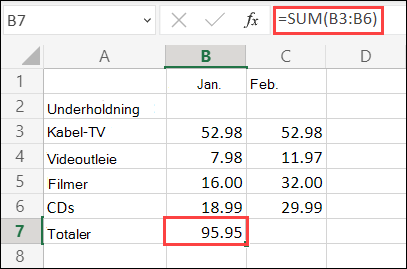
Trykk ENTER for å vise resultatet (95,94) i celle B7. Du kan også se formelen i formellinjen øverst i Excel-vinduet.
Obs!
- Hvis du skal summere en kolonne med tall, merker du cellen rett under det siste tallet i kolonnen. Hvis du skal summere en rad med tall, merker du cellen rett til høyre.
-
Autosummer er på to steder:Autosummer for hjem> ogAutosummer for formler>.
- Når du har laget en formel, kan du kopiere den til andre celler i stedet for å skrive den på nytt hele tiden. Hvis du for eksempel kopierer formelen i celle B7 til celle C7, endres formelen i celle C7 automatisk i forhold til den nye plasseringen, og beregner tallene i C3:C6.
- Du kan også bruke Autosummer på mer enn én celle om gangen. Du kan for eksempel utheve både celle B7 og C7, velge Autosummer og summere begge kolonnene samtidig.
- Du kan også summere tall ved å opprette en enkel formel.
