
Hvis du vil gjøre det enklere å opprette og redigere formler og minimere skrive- og syntaksfeil, kan du bruke Autofullfør formel. Når du har skrevet inn et = (likhetstegn) og startbokstaver eller en visningsutløser, vises det under cellen en dynamisk rullegardinliste med gyldige funksjoner, navn og tekststrenger som samsvarer med bokstavene eller utløseren. Deretter kan du sette inn et element i rullegardinlisten i formelen ved hjelp av en innsettingsutløser.
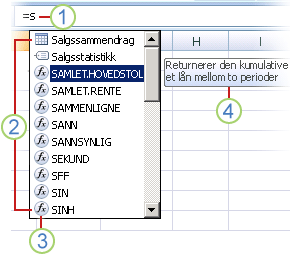
1. Skriv inn = (likhetstegnet) og startbokstavene eller en visningsutløser for å starte Autofullfør formel.
2. Mens du skriver, vises en liste over gyldige elementer som kan rulles, med det nærmeste samsvaret uthevet.
3. Ikoner representerer oppføringstypen, for eksempel en funksjon eller tabellreferanse.
4. Detaljerte skjermtips hjelper deg med å gjøre det beste valget.
Kontroller rullegardinlisten ved hjelp av skjermutløsere
Tabellen nedenfor oppsummerer hvordan du dynamisk kontrollerer visningen av elementer i rullegardinlisten Autofullfør formel.
| Hvis du vil vise | Skriv inn dette |
|---|---|
| Excel og brukerdefinerte funksjonsnavn | En bokstav eller startbokstav hvor som helst en funksjon kan angis. Eksempel: Su |
| Funksjonsargumenter | (Ingen skjermutløser). Skriv inn argumentet, for eksempel et tall eller en cellereferanse, eller bruk en visningsutløser, for eksempel startbokstaver eller en [ (venstre hakeparentes). Eksempel: SUMMER(5; A2; [ For hvert etterfølgende argument skriver du inn et komma og deretter argumentet eller en annen visningsutløser. Merk: Følgende funksjoner har argumenter med opplistede konstanter som automatisk vises i rullegardinlisten: CELLE, FV, FINN.KOLONNE, SAMMENLIGNE, ANNUATOR, NÅVERDI, RANG, DELSUM og FINN.RAD. |
| Definerte navn og tabellnavn | En bokstav eller en startbokstav der dette navnet kan angis. Eksempel: Ann |
| Tabellkolonneangittere og spesielle elementangittere ([#All], [#Data], [#Headers], [#Totals], [#ThisRow]) | Ett eller flere av følgende:
Merk: Hvis cellen er i en tabell, er tabellnavnet valgfritt. Følgende formler vil for eksempel være de samme: =[Salg]/[Kostnader] =AnnualSummary[Sales]/AnnualSummary[Costs] |
| Tilkoblingsnavn i kubefunksjoner | " (innledende anførselstegn) rett etter venstreparentes for et kubefunksjonsnavn. Eksempel: KUBEMEDLEM(" Merk: Bare OLAP-tilkoblinger som er lagret i gjeldende arbeidsbok, er oppført. |
| Tekststrenger for flerdimensjonale uttrykk (MDX) i kubefunksjoner | Ett eller flere av følgende:
|
Obs!
- Når som helst du bruker Autofullfør formel, kan du skrive inn det du vil fullføre formelen.
- Du kan bruke Autofullfør formel midt i en eksisterende nestet funksjon eller formel. Teksten rett foran innsettingspunktet brukes til å vise verdier i rullegardinlisten, mens all tekst etter innsettingspunktet forblir uendret.
- Definerte navn som du oppretter for opplistede konstanter, for eksempel de som brukes i funksjonen DELSUM, og kubefunksjonstilkoblinger, vises ikke i rullegardinlisten Autofullfør, men du kan likevel skrive dem inn.
Navigere i rullegardinlisten for Autofullfør formel ved hjelp av nøkler
Tabellen nedenfor oppsummerer nøklene du kan bruke til å navigere i rullegardinlisten For autofullfør formel.
| Slik | Trykk på |
|---|---|
| Flytt innsettingspunktet ett tegn mot venstre. | PIL VENSTRE |
| Flytt innsettingspunktet ett tegn til høyre. | PIL HØYRE |
| Flytte det merkede området opp ett element. | PIL OPP |
| Flytte det merkede området ned ett element. | PIL NED |
| Merk det siste elementet. | END |
| Merk det første elementet. | HOME |
| Flytt ned én side, og velg et nytt element. | PGDN |
| Flytt opp én side, og velg et nytt element. | PGUP |
| Lukk rullegardinlisten. | ESCAPE (eller klikk en annen celle) |
| Aktiver eller deaktiver Autofullfør formel. | ALT+PIL NED |
Angi et element fra rullegardinlisten ved hjelp av en innsettingsutløser
Viktig
Når du skriver inn en formel, selv etter at du har brukt en innsettingsutløser, må du ikke glemme å skrive inn høyreparentes for en funksjon, høyre hakeparentes for en tabellreferanse eller avsluttende anførselstegn for en MDX-tekststreng.
- Hvis du vil sette inn det merkede elementet i formelen og plassere innsettingspunktet rett etter det, trykker du TAB eller dobbeltklikker elementet.
Aktivere eller deaktivere Autofullfør formel
Obs!
Denne inndelingen gjelder ikke for Excel på nettet.
- KlikkFormlerfor filalternativer>>.
- Velg eller fjern merket for Autofullførformel under Arbeide med formler.
Tips
Du kan også trykke ALT+PIL NED.
Trenger du mer hjelp?
Du kan alltid spørre en ekspert i det tekniske Excel-fellesskapet eller få støtte i Fellesskap.