
Avmerkingsbokser er en allsidig funksjon i Excel som er nyttig for å lage interaktive lister og skjemaer. I denne artikkelen dekker vi hvordan du legger til, fjerner og aktiverer dem.
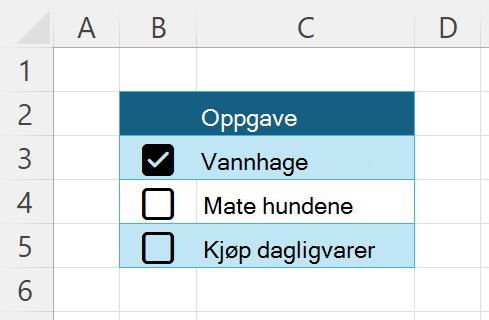
Sette inn avmerkingsbokser
- Merk området der du vil ha avmerkingsbokser.
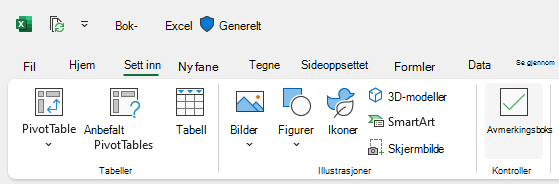
- Merk av for Sett inn-boksen>.
Fjerne avmerkingsbokser
- Merk celleområdet som inneholder avmerkingsboksene du vil fjerne.
- Velg SLETT . Hvis alle avmerkingsboksene ikke er merket av, vil de bli fjernet, ellers vil de ikke bli avmerket (nå kan du velge Slett på nytt for å fjerne dem).
Veksle mellom avmerkingsbokser
Slik merker du av eller fjerner merket i en avmerkingsboks:
- Klikk avmerkingsboksen.
- Merk av for én eller flere avmerkingsbokser, og velg MELLOMROM.
Avmerkingsbokser har verdien SANN eller USANN
En avmerkingsboks består av verdiene SANN og USANN med avmerkingsboksformatering.
- En avmerket avmerkingsboks har verdien SANN.
- En umerket avmerkingsboks har verdien USANN.
Hvis du refererer til en avmerkingsbokscelle med en formel, blir SANN eller USANN sendt videre til formelen.
Hvis du for eksempel har en avmerkingsboks i celle A1, kan du bruke en formel som =HVIS(A1, "Avmerket", "Ikke avmerket") til å vise en egendefinert melding basert på tilstanden til avmerkingsboksen.
Fjerne avmerkingsbokser mens de beholder SANN/USANN-verdiene
Slik fjerner du avmerkingsboksformatering (og all annen formatering) mens du beholder verdiene:
- Merk celleområdet som inneholder avmerkingsboksene du vil fjerne.
- Velg Hjem > , fjern > Fjern formater.