Når du vil hente data fra en celle i en annen arbeidsbok, bør du vurdere en arbeidsbokkobling. En kobling til arbeidsboken fungerer som en peker som lar deg referere til celleinnholdet, uansett om du bare vil se det på et nytt sted eller bruke det i en formel. Arbeidsbokkoblinger er raskere og enklere å opprette enn vanlige datatilkoblinger, men de fungerer bare mellom arbeidsbøker – ingen andre datakilder støttes.
Viktig
- Begge arbeidsbøkene må lagres på et sted på nettet som du kan nå med Microsoft 365-kontoen.
- Arbeidsbokkoblinger anses som potensielt usikre og må være den klarerte arbeidsboken når du åpner en formelarbeidsbok. Når du åpner en formelarbeidsbok, klikker du Klarer arbeidsbokkoblinger i meldingsfeltet for å la arbeidsbokkoblingene fungere. Hvis du ikke gjør det, beholder Excel de nyeste verdiene og deaktiverer oppdatering av koblingene med verdier fra dataarbeidsboken.
Opprette en arbeidsbokkobling
Åpne begge arbeidsbøkene i et nettleservindu.
I arbeidsboken som inneholder dataene du vil bruke (dataarbeidsboken, også kalt kildearbeidsboken), høyreklikker du cellen du vil koble til, og velger deretter Kopier.
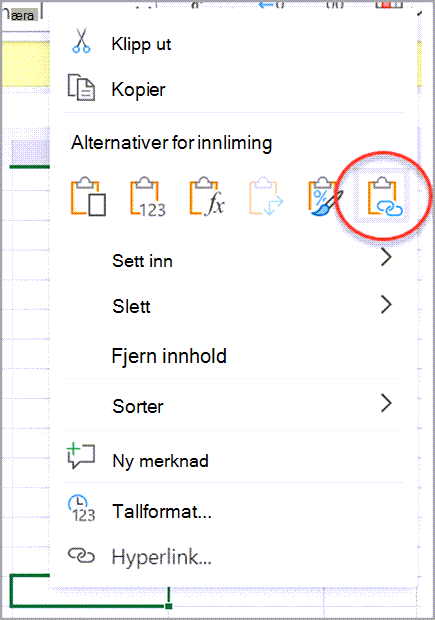
I arbeidsboken du vil ha koblingen (formelarbeidsboken, også kalt målarbeidsboken), høyreklikker du cellen der du vil ha koblingen, og deretter velger du Lim inn kobling. Du kan også klikke cellen der du vil ha koblingen, og deretter velge Hjem>Utklippstavle>Lim inn>kobling og lim.
Behandle koblinger i en arbeidsbok
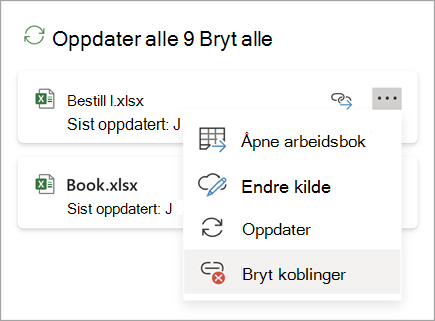
Bruk Behandle koblinger-ruten til å oppdatere koblinger, slå automatisk oppdatering av eller på, åpne dataarbeidsbøker og bryte koblinger. Når du åpner en arbeidsbok som inneholder koblinger, viser meldingsfeltet kommandoen Behandle arbeidsbokkoblinger som du kan klikke for å åpne Arbeidsbokkoblinger-ruten, og du kan også åpne den når som helst ved hjelp av båndet.
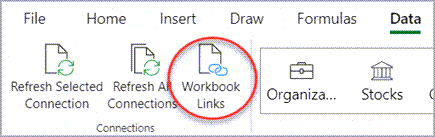
Velg Datatilkoblinger >> Arbeidsbokkoblinger for å åpne ruten Arbeidsbokkoblinger.
I Arbeidsbokkoblinger-ruten kan du:
Innstillinger for arbeidsbokkoblinger – klareringsinnstilling: - Velg Innstillinger på Arbeidsbokkoblinger-ruten Slå på koblingene Klarer alltid arbeidsboken for å konfigurere klarering for arbeidsboken.
Klarering av arbeidsboken for koblingene er en forutsetning for å oppdatere data fra koblingene.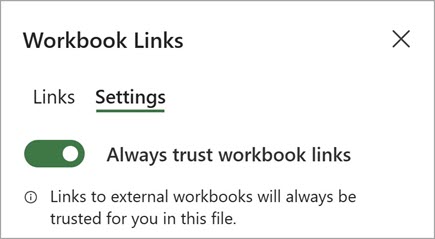
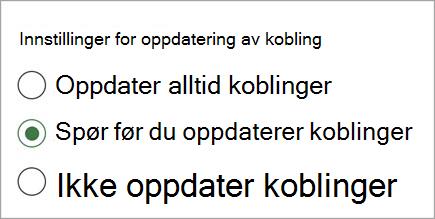
Angi innstillinger for arbeidsbokkoblinger: - Oppdater alltid koblinger: Oppdaterer alle koblinger automatisk når arbeidsboken åpnes.
- Spør før koblinger oppdateres: Spør brukeren om å oppdatere eller ikke når arbeidsboken åpnes.
- Ikke oppdater koblinger: Oppdateres ikke ved åpning og spør ikke brukeren. Du må bruke Oppdater-knappen på Arbeidsbokkoblinger-ruten for å oppdatere manuelt.
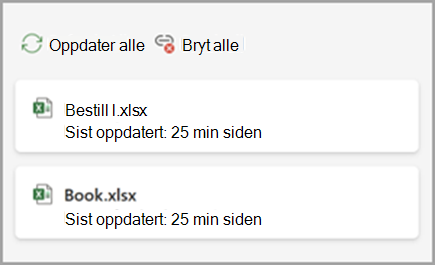
Oppdater alle koblinger én gang: - Velg Oppdater alt øverst under Koblinger-fanen .
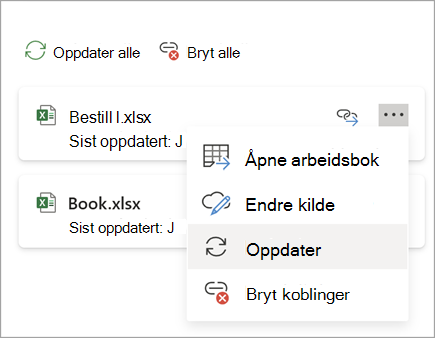
Oppdatere bare koblingene fra én dataarbeidsbok: - Velg dataarbeidsboken med koblingene du vil oppdatere, og velg deretter Oppdater-kommandoen som vises.
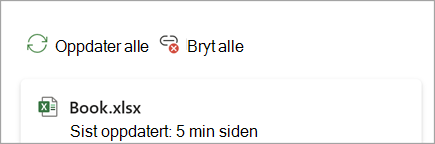
Bryte alle koblinger i arbeidsboken: - Velg Bryt alle øverst i Koblinger-ruten.
Bryt koblingene fra én kilde: - Velg Flere alternativer ved siden av dataarbeidsboken med koblingene du vil bryte, og velg deretter Bryt koblinger.
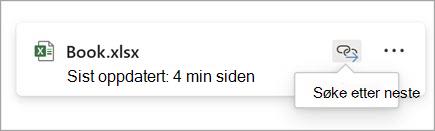
Finn neste celle som har en kobling til en bestemt dataarbeidsbok: - Velg Finn neste ved siden av dataarbeidsboken med koblingene du vil finne.