
Tips
Mer informasjon om Microsoft Forms eller komme i gang umiddelbart og opprette en undersøkelse, spørrekonkurranse eller avstemning. Vil du ha mer avansert varemerking, spørsmålstyper og dataanalyse? Prøv Dynamics 365 Customer Voice.
Microsoft Forms gir en rik karaktersettingsarbeidsflyt som gjør at du som forfatter effektivt kan tildele poeng per spørsmål til elevene og gi tilbakemelding på en rekke måter. Du kan eksportere testresultater til Microsoft Excel for mer detaljert analyse og diagramlegging, i tillegg til å slette eller skrive ut et sammendrag av alle svarene.
Vis sammendragsinformasjon for svar for testen
Åpne testen du vil se resultatene for, i Microsoft Forms, og velg deretter Svar-fanen.

Øverst ser du sammendragsinformasjon i sanntid om testen, for eksempel antall svar og gjennomsnittlig poengsum. Ved siden av hvert spørsmål ser du antall svar og et diagram som viser distribusjonen av svar på tvers av alle mulige svar.
Obs!
Hvis det er bestemt intelligensbasert datainnsikt for et spørsmål, ser du Innsikter-ikonet ved siden av det. Les mer.
Du kan velge Flere alternativer for å slette alle svar, skrive ut et sammendrag eller få en sammendragskobling for å dele med andre.

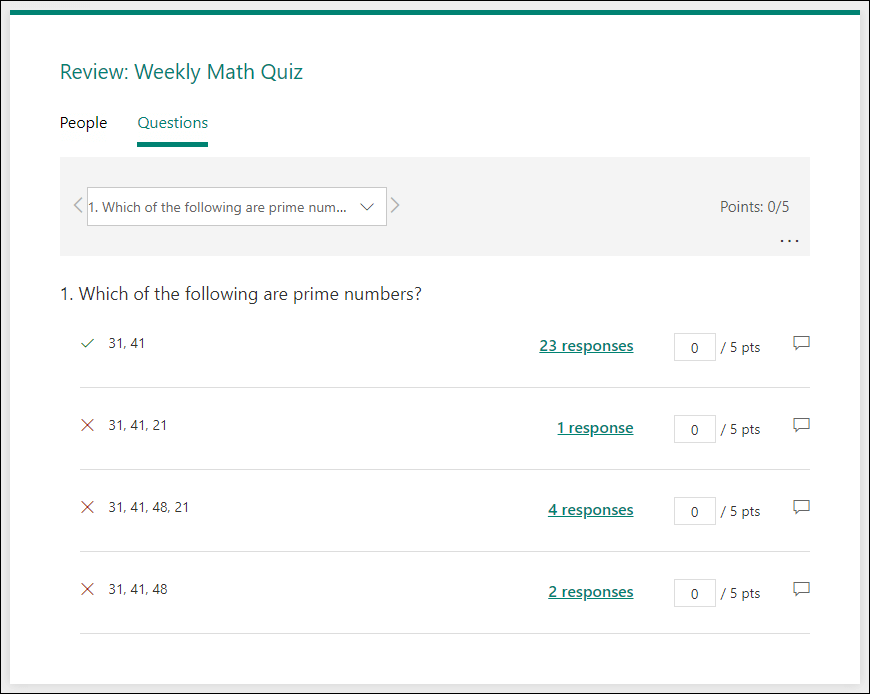
Se gjennom svarene for hvert spørsmål
Velg Se gjennom svar for å gi poeng og tilbakemelding.
På People-fanen kan du se individuelle detaljer for hver elev, for eksempel tiden det tok å fullføre testen, antall opptjente poeng og alternativet(e) eleven valgte.
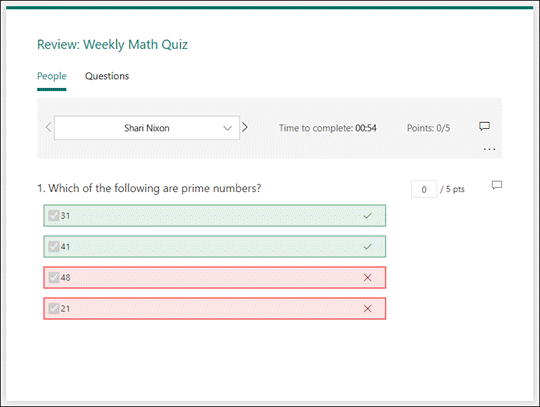
I denne visningen kan du vurdere alle spørsmålene for én elev, og deretter gjøre det samme for etterfølgende elever. Velg pilen ved siden av elevens navn for å gå til resultatene til en annen elev. Du kan også velge pil venstre og høyre for å veksle mellom resultatdetaljene for de andre elevene.
Hvis du vil gi generell tilbakemelding til en elev, velger du  og skriver inn i tekstboksen.
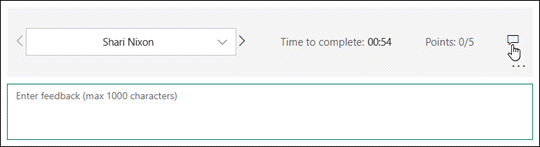
Hvis du vil gi tilbakemelding om et bestemt spørsmål, velger du til høyre for punkter, og deretter skriver du inn i tekstboksen.

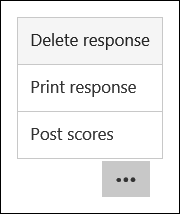
Du kan også velge Flere alternativer og velge om du vil slette svar, skrive ut svar eller legge inn resultater for en bestemt person.
Obs!
Kan ikke angre sletting av et svar.
Tips
Mer informasjon om utskrift av skjemaer.
Publisere resultater
Når du er klar til å dele tilbakemeldinger og poeng til elever, velger du Publiser resultater på Svar-fanen .
For hver elev kan du se statusen for testen og antall opptjente poeng. Hvis du vil legge inn resultatene til alle elevene, merker du av i avmerkingsboksen til venstre for Navn i Navn-kolonnen . Hvis du vil legge inn individuelle resultater, merker du av i avmerkingsboksen til venstre for hver elevs navn.
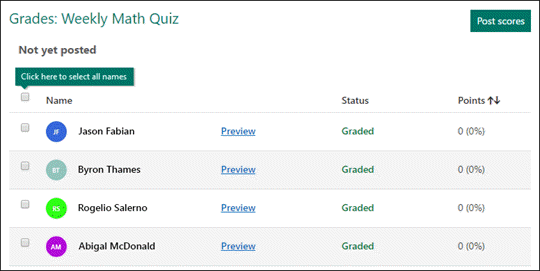
Velg Legg inn resultater.
Når du har lagt inn resultater, kan du gå tilbake til testen for å se gjennom resultatene og tilbakemeldingene dine. Elevene kan se resultatene og tilbakemeldingene sine ved å åpne testen.
Tips
Hvis en elev går tilbake til en test etter å ha sendt inn, kan vedkommende se tidligere svar. Hvis du vil at de skal ta testen på nytt uten å se svarene deres, kan du opprette en kopi av den opprinnelige testen.
Analysere testresultatene i Excel
Du kan enkelt vise alle svardataene for testen i Microsoft Excel. Velg Åpne i Excel på Svar-fanen .
I Excel-arbeidsboken er detaljer om hvert spørsmål i spørre konkurransen representert i kolonner, og hvert svar vises i en rad. De fem første kolonnene viser respondent-ID, start- og fullføringstider for hvert svar og navnet og e-postadressen til hver elev. De påfølgende kolonnene viser totalt antall poeng, tilbakemeldinger om spørrekonkurranser, karaktersperte tid, spørsmål om spørrekonkurranser, poeng for individuelle spørsmål og tilbakemeldinger for individuelle spørsmål.

Obs!
- Respondent-ID-en er eksklusiv for hver elev.
- Eventuelle endringer du gjør i spørrekonkurransedataene i Excel, endrer ikke innholdet i testen.
- Navn og e-postadresser vises ikke hvis du tillater at testen godtar anonyme svar.
Dele resultater med andre

- Velg Svar-fanen .
- Velg Flere alternativer>Få en sammendragskobling.
- Velg Kopier.
Når du limer inn denne koblingen, kan alle som har koblingen, vise et sammendrag av svarene på testen.
Obs!
- Hvis du samarbeider på en test med bestemte lærere på skolen, kan bare du, som eieren av testen, opprette en sammendragskobling for spørre konkurransen hvis det ikke finnes ennå. Medforfattere kan fortsatt kopiere og dele sammendragskoblingen, men kan ikke opprette en selv. I andre samarbeidsmoduser som ikke er angitt for bestemte personer i organisasjonen, kan medforfattere opprette nye sammendragskoblinger.
- Vær også oppmerksom på at hvis du deler svarene dine med hvem som helst på skolen, og deretter bestemmer deg for å dele med bare bestemte personer på skolen, kan alle sammendragsdelingskoblinger som allerede finnes, fortsatt åpnes av alle i eller utenfor skolen. Du kan slette en eksisterende sammendragskobling for å deaktivere den, noe som vil redusere tilgangen til svardataene. Du kan gjøre dette ved å gå til Svar-fanen>Flere>Få en sammendragskoblingFjern kobling> (papirkurvikon). Valgfritt: Du kan deretter opprette en ny sammendragskobling hvis du vil dele den med en ny målgruppe, men denne nye sammendragskoblingen vil fortsatt være tilgjengelig for alle som får tak i den.
Tilbakemelding for Microsoft Forms
Vi vil gjerne høre fra deg! Hvis du vil sende tilbakemelding om Microsoft Forms, kan du gå til øvre høyre hjørne av skjemaet og velge Flere skjemainnstillinger>Tilbakemelding.
Se også
Slik kontrollerer du at skjemaet og arbeidsboken er synkronisert