
Du kan sette inn en grunnleggende hyperkobling i et Office-dokument på en mobil enhet. I Word kan du også skrive inn visningstekst for alle nettadresser du setter inn.
Med PowerPoint kan du også skrive inn visningstekst for alle nettadresser du setter inn.

|
Hvis du vil se denne funksjonen i PowerPoint, må du være office insider Insider-deltakere er Microsoft 365-abonnenter som får en tidlig titt på de nye funksjonene hver måned og hjelper Office-teamet med å evaluere dem. Bli en Insider. |
|---|
I alle Office-dokumenter
Du kan legge til en grunnleggende hyperkobling i et Office-dokument på en mobil enhet ved ganske enkelt å skrive inn en gyldig nettadresse etterfulgt av et returtegn. Skriv for eksempel inn www.wikipedia.com eller http://wikipedia.com, og trykk deretter Retur-knappen . Office gjenkjenner teksten som en nettadresse og setter inn en hyperkobling.
I Word og PowerPoint
I tillegg til å opprette en grunnleggende http-nettkobling, kan du også bruke «mailto»-syntaks til å opprette en kobling som åpner en e-postmelding når den klikkes. (Eksempel: info@contoso.com)
På Android-nettbrettet eller -telefonen
- Trykk på Sett inn-fanen på Android-nettbrettet.

På Android-telefonen trykker du øverst på skjermen, trykker Hjem og trykker deretter Sett inn.
 - Trykk Kobling.

- Skriv inn teksten som skal vises, og adressen til koblingen.
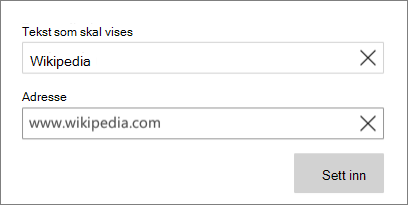
- Trykk på Sett inn.
På iPad eller iPhone
I tillegg til å opprette en grunnleggende http-nettkobling, kan du også bruke «mailto»-syntaks til å opprette en kobling som åpner en e-postmelding når den klikkes. (Eksempel: info@contoso.com)
- Trykk Rediger øverst på skjermen på iPhone, og trykk deretter Hjem.
- Trykk Sett inn>kobling.
- Skriv inn adressen til koblingen og teksten som skal vises.
- Trykk Ferdig på iPhone. På iPad trykker du ganske enkelt utenfor dialogboksen for å lukke den.
På Windows-nettbrettet eller -telefonen
- Trykk på Sett inn-fanen på Windows-nettbrettet.

Trykk Mer mer nederst til på Windows-telefonen, trykk Hjem, og trykk deretter Sett inn.
 - Trykk Kobling.
- Skriv inn teksten som skal vises, og adressen til koblingen.
- Trykk på Sett inn.