
Du kan vise eller skjule diagramakser for de fleste diagramtypene. Du kan også endre hvordan diagramdataene ser ut for å gjøre dem enklere å forstå.
Viktig
Denne artikkelen dekker IKKE hvordan man endrer skalaen for diagramakser. Hvis du vil ha informasjon om hvordan du endrer skalaen, kan du se:
Lære mer om akser
Diagrammer har vanligvis to akser som brukes til å måle og kategorisere data: en loddrett akse (også kjent som verdiakse eller y-akse), og en vannrett akse (også kjent som kategoriakse eller x-akse). 3D-stolpe-, 3D-kjegle- eller 3D-pyramidediagram har en tredje akse, dybdeaksen (også kjent som serieaksen eller z-aksen), slik at data kan tegnes inn langs dybden på et diagram. Radardiagrammer har ikke vannrett akse (kategoriakse), og sektor- og hjuldiagrammer ikke har noen akser.
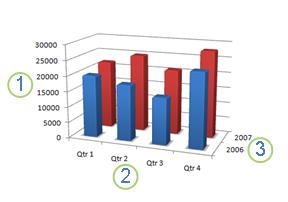
 Loddrett akse (verdiakse)
 Vannrett akse (kategoriakse)
 Dybdeakse (serieakse)
Nedenfor beskrives hvordan du kan endre diagrammer for å gi større effekt og formidle informasjon på en bedre måte. Hvis du vil ha mer informasjon om hva akser er og hva du kan gjøre med dem, kan du se Alt om akser.
Vise eller skjule akser
- Klikk hvor som helst i diagrammet der du vil vise eller skjule akser.
Dette viser diagramverktøyene, legger til fanene Utforming og Format . - Klikk pil ned ved siden av Legg til diagramelementer på Utforming-fanen, og hold deretter pekeren over Akser i undermenyen.
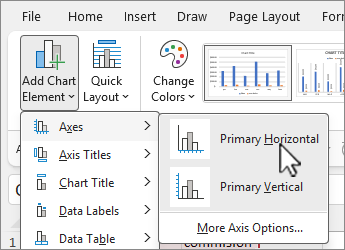
- Klikk aksetypen du vil vise eller skjule.
Justere aksemerker og etiketter på en akse
På et diagram klikker du aksen som har markeringene og etikettene du vil justere, eller så gjør følgende for å velge aksen fra en liste over diagramelementer:
- Klikk hvor som helst i diagrammet.
Dette viser Diagramverktøy og legger til fanene Utforming og Format . - Klikk pilen i Diagramelementer-boksen i Merket område-gruppen på Format-fanen, og klikk deretter aksen du vil velge.
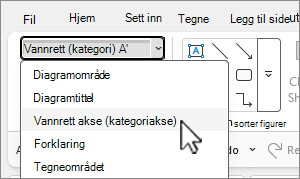
- Klikk hvor som helst i diagrammet.
Klikk Formater utvalg i Merket område-gruppen på fanen Format.
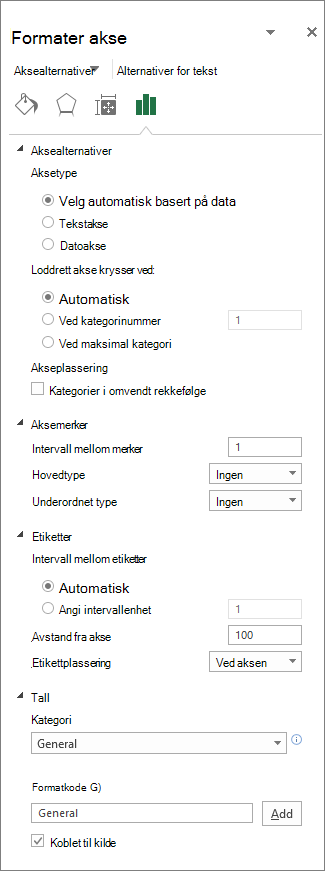
Gjør ett eller flere av følgende under Aksemerker i panelet Aksealternativer:
- Hvis du vil endre visningen av aksemerker for hovedskalaen, klikker du plasseringen av aksemerker du ønsker i boksen Aksemerker på hovedskala.
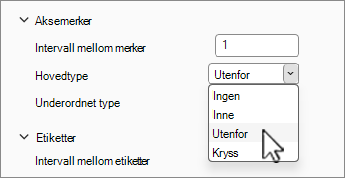
- Hvis du vil endre visningen av aksemerker for delskalaen, klikker du plasseringen av aksemerker du ønsker i rullegardinlisten Aksemerker på delskala.
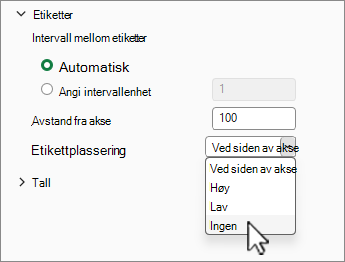
- Hvis du vil endre plasseringen av etikettene, klikker du alternativet du vil bruke under Etiketter.
Tips Hvis du vil skjule aksemerker eller aksemerkeetiketter, klikker du Ingen i Akseetiketter-boksen.
- Hvis du vil endre visningen av aksemerker for hovedskalaen, klikker du plasseringen av aksemerker du ønsker i boksen Aksemerker på hovedskala.
Endre antall kategorier mellom etiketter eller aksemerker
På et diagram klikker du den vannrette aksen (kategoriaksen) du vil endre, eller så gjør følgende for å velge aksen fra en liste over diagramelementer:
- Klikk hvor som helst i diagrammet.
Dette viser Diagramverktøy med fanene Utforming, Oppsett og Format. - Klikk pilen i Diagramelementer-boksen i Merket område-gruppen på Format-fanen, og klikk deretter aksen du vil velge.
- Klikk hvor som helst i diagrammet.
Klikk Formater utvalg i Merket område-gruppen på fanen Format.
Gjør ett eller begge av følgende under Aksealternativer:
- Du kan endre intervallet mellom akseetiketter ved å klikke Angi intervallenhet: under Intervall mellom etiketter og skrive inn tallet du vil bruke i tekstboksen.
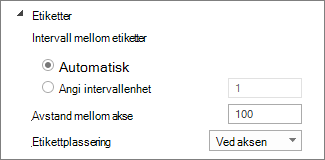
Tips Skriv inn 1 for å vise én etikett for hver kategori, 2 for å vise en etikett for annenhver kategori, 3 for å vise en etikett for hver tredje kategori, og så videre. - Du kan endre plasseringen av akseetiketter ved å skrive inn tallet du vil bruke i boksen Avstand mellom etikett og akse:.
Tips Skriv inn et mindre tall for å plassere etikettene nærmere aksen. Skriv inn et større tall hvis du ønsker mer avstand mellom etikett og akse.
- Du kan endre intervallet mellom akseetiketter ved å klikke Angi intervallenhet: under Intervall mellom etiketter og skrive inn tallet du vil bruke i tekstboksen.
Endre justeringen og retningen på etiketter
Du kan endre justeringen av akseetiketter på både den vannrette aksen (kategoriaksen) og den loddrette aksen (verdiaksen). Når du har kategorietiketter på flere nivå i diagrammet, kan du endre justeringen av alle etikettnivåer. Du kan også endre avstanden mellom etikettnivåene på den vannrette aksen (kategoriaksen).
På et diagram klikker du aksen som har etikettene du vil justere annerledes, eller så gjør følgende for å velge aksen fra en liste over diagramelementer:
- Klikk hvor som helst i diagrammet.
Dette viser Diagramverktøy og legger til fanene Utforming og Format . - Klikk pilen i Diagramelementer-boksen i Merket område-gruppen på Format-fanen, og klikk deretter aksen du vil velge.
- Klikk hvor som helst i diagrammet.
Klikk Formater utvalg i Merket område-gruppen på fanen Format.
Klikk Alternativer for tekst i dialogboksen Formater akse.
Gjør ett eller flere av følgende under Tekstboks:
- Klikk den loddrette justeringsplasseringen du vil ha i Loddrett justering-boksen.
- Klikk den tekstretningen du vil ha i Tekstretning-boksen.
- Velg roteringsvinkelen du vil bruke i Egendefinert vinkel-boksen.
Tips Du kan også endre den vannrette justeringen av akseetiketter ved å klikke aksen og deretter klikke Venstrejuster , Midtstill
 eller høyrejuster
 på Hjem-verktøylinjen.
Endre teksten i kategorietikettene
Du kan endre teksten i kategorietikettene i regnearket, eller du kan endre dem direkte i diagrammet.
Endre teksten i kategorietiketten i regnearket
- Klikk cellen i regnearket som inneholder navnet på etiketten du vil endre.
- Skriv inn det nye navnet, og trykk ENTER.
Merk Endringer du gjør i regnearket oppdateres automatisk i diagrammet.
Endre etiketteksten i diagrammet
I diagrammet klikker du den vannrette aksen, eller så gjør følgende for å velge aksen fra en liste over diagramelementer:
- Klikk hvor som helst i diagrammet.
Dette viser Diagramverktøy og legger til fanene Utforming og Format . - Klikk pilen i Diagramelementer-boksen i Merket område-gruppen på Format-fanen, og klikk deretter den vannrette aksen (kategoriaksen).
- Klikk hvor som helst i diagrammet.
På fanen Design i gruppen Data klikker du Velg data.
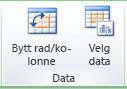
Klikk Rediger under Vannrette akseetiketter (kategori) i dialogboksen Velg datakilde.
Gjør følgende i boksen Område for akseetikett::
- Angi regnearkområdet som du vil bruke som kategoriakseetiketter.
- Skriv inn etikettene du vil bruke, atskilt med komma. For eksempel Divisjon A, Divisjon B, Divisjon C.
Obs! Hvis du skriver inn etiketteksten i boksen Område for akseetikett:, er ikke lenger teksten i kategoriakseetiketten knyttet til en celle i et regneark.
Klikk på OK.
Endre utseendet på tekst og tall i etiketter
Du kan endre formatet på teksten i en kategoriakseetikett eller tallene på verdiaksen.
Formatere tekst
- I et diagram høyreklikker du aksen som viser etikettene du vil formatere.
- Klikk formateringsalternativene du vil bruke, på startverktøylinjen.
Tips Du kan også velge aksen som viser etikettene, og deretter bruke formateringsknappene på Hjem-fanen i Skrift-gruppen.
Formatere tall
- I et diagram klikker du aksen som viser numrene du vil formatere, eller så gjør følgende for å velge aksen fra en liste over diagramelementer:
- Klikk hvor som helst i diagrammet.
Dette viser Diagramverktøy og legger til fanene Utforming og Format . - Klikk pilen i Diagramelementer-boksen i Merket område-gruppen på Format-fanen, og klikk deretter aksen du vil velge.
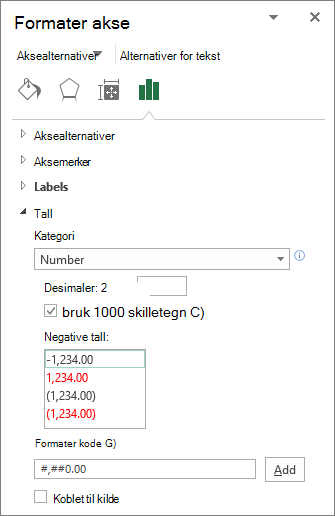
- Klikk Formater utvalg i Merket område-gruppen på fanen Format.
- Klikk Tall under Aksealternativer, og velg deretter tallformatet du vil bruke, i Kategori-boksen .
Tips Hvis tallformatet du velger, bruker desimaler, kan du angi dem i Desimaler-boksen. - Hvis du vil holde tall koblet til regnearkcellene, merker du av for Koblet til kilde.
Vær oppmerksom på Før du formaterer tall som prosent, må du sørge for at tallene i diagrammet er utregnet som prosent i kildedataene, og at de vises i desimalformat. Du regner ut prosentverdier i regnearket ved å bruke formelen beløp/totalsum=prosentverdi. Hvis du for eksempel beregner 10/100 = 0,1 og deretter formaterer 0,1 som en prosentverdi, vises tallet riktig som 10 %.
Alt om akser
Ikke alle diagramtyper viser akser på samme måte. For eksempel viser xy-diagrammer (punktdiagrammer) og boblediagrammer numeriske verdier på både den vannrette og den loddrette aksen. For eksempel kan nedbør i cm tegnes mot barometertrykk. Begge disse elementene har numeriske verdier, og datapunktene tegnes inn på x- og y-aksen relativt til de numeriske verdiene. Verdiakser har en rekke alternativer, for eksempel å sette skalaen til logaritmisk.
Andre diagramtyper, for eksempel kolonne-, linje- og arealdiagrammer, viser kun numeriske verdier på den loddrette aksen (verdiaksen) og tekstgrupper (eller kategorier) på den vannrette aksen. For eksempel kan nedbør i cm tegnes mot geografiske områder. I dette eksemplet er geografiske områder tekstkategorier for dataene som er tegnet inn på den vannrette aksen (kategoriaksen). De geografiske områdene vil bli jevnt fordelt fordi det er tekst i stedet for verdier som kan måles. Ta hensyn til denne forskjellen når du velger en diagramtype, fordi alternativene er forskjellige for verdi- og kategoriakser. Dybdeaksen (serieaksen) er en annen form for kategoriakse.
Når du oppretter et diagram, vises markeringer og etiketter på aksene som standard. Du kan justere måten de vises på ved hjelp av aksemerker og etiketter for hovedskalaen og delskalaen. Du kan fjerne rot i et diagram ved å vise færre akseetiketter eller aksemerker på den vannrette aksen (kategoriaksen) ved å angi intervall for kategoriene du vil merke, eller ved å angi antall kategorier som du vil vise mellom aksemerker.
Du kan også endre justeringen og retningen på etikettene, og endre eller formatere teksten og tallene som de viser, for eksempel for å vise et tall som prosent.
Se også
Legge til eller fjerne en sekundærakse i et diagram