
Du kan bruke Office-programmene til å lagre filer som PDF-filer, slik at du kan dele eller skrive ut filene på kommersielle skrivere. Du trenger ikke annen programvare eller tilleggsprogrammer.
Bruk PDF-formatet når du vil ha en fil som:
- ser lik ut på de fleste datamaskiner.
- har en mindre filstørrelse
- overholder et bransjeformat.
Eksempler er CV-er, juridiske dokumenter, nyhetsbrev, filer som skal leses (ikke redigeres) og skrives ut, og filer som er beregnet på profesjonell trykking.
Viktig
- Mange programmer, inkludert Microsoft Word, har muligheten til å åpne og redigere PDF-filer. Det er ikke nok å dele noe som en PDF-fil for å garantere at mottakeren ikke kan redigere filen.
- Når du konverterer regnearket til en PDF-fil, går de interne koblingene i regnearket tapt under konverteringen, så koblingene må bekreftes. Eksterne lenker til andre kilder vil imidlertid være greit.
Hvis du vil se trinnvise instruksjoner, velger du et Office-program fra rullegardinlisten.
Hvilket Office-program bruker du?
Access
Åpne tabellen eller rapporten du vil publisere som en PDF-fil.
Velg PDF eller XPS i Eksport-gruppen på Eksterne data-fanen.
Skriv inn eller velg et navn på dokumentet i Filnavn-feltet.
Velg PDF (*.pdf) i Filtype-listen.
- Hvis dokumentet krever høy utskriftskvalitet, velger du Standard (publisering på nettet og utskrift).
- Hvis filstørrelsen er viktigere enn utskriftskvalitet, velger du Minste størrelse (publisering på nettet).
Velg Alternativer for å angi siden som skal skrives ut, velge om markering skal skrives ut, og velge utskriftsalternativer. Velg OK.
Velg Publiser.
Excel
Obs!
Du kan ikke lagre Power View-ark som PDF-filer.
Velg Fil-fanen .
Velg Lagre som eller Lagre en kopi.
Skriv inn et navn på filen i Filnavn-boksen hvis du ikke allerede har gjort det.
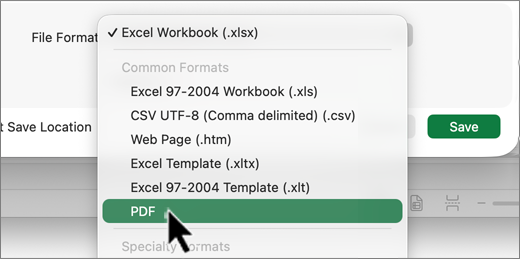
Velg PDF (*.pdf) i Filtype-listen.
- Hvis du vil at filen skal åpnes i det valgte formatet når du har lagret den, merker du av for Åpne filen etter publisering.
- Hvis dokumentet krever høy utskriftskvalitet, velger du Standard (publisering på nettet og utskrift).
- Hvis filstørrelsen er viktigere enn utskriftskvalitet, velger du Minste størrelse (publisering på nettet).
Velg Alternativer for å angi siden som skal skrives ut, velge om markering skal skrives ut, og velge utskriftsalternativer. Hvis du vil ha mer informasjon om dialogboksen Alternativer i Excel, kan du se Mer om PDF-alternativer. Velg OK når du er ferdig.
Velg Lagre.
OneNote
- Velg Fil-fanen .
- Velg Eksporter.
- Velg hvilken del av notatblokken du vil lagre som en PDF-fil, under Eksporter gjeldende.
- Velg PDF (*.pdf) under Velg format, og velg deretter Eksporter.
- Skriv inn et navn for notatblokken i feltet Filnavn i dialogboksen Lagre som.
- Velg Lagre.
PowerPoint
Velg Fil-fanen .
Velg Eksporter.
Skriv inn et navn på filen i Filnavn-boksen hvis du ikke allerede har gjort det.
Velg PDF (*.pdf) i Filtype-listen.
- Hvis du vil at filen skal åpnes i det valgte formatet når du har lagret den, merker du av for Åpne fil etter publisering
- Hvis dokumentet krever høy utskriftskvalitet, velger du Standard (publisering på nettet og utskrift).
- Hvis filstørrelsen er viktigere enn utskriftskvalitet, velger du Minste størrelse (publisering på nettet).
Velg Alternativer for å angi siden som skal skrives ut, velge om markering skal skrives ut, og velge utskriftsalternativer. Velg OK når du er ferdig.
Velg Lagre.
Project
- Velg Eksporter på Fil-fanen.
- Velg Opprett PDF/XPS-dokument , og velg Opprett PDF/XPS.
- Skriv inn et navn på filen i Filnavn-boksen hvis du ikke allerede har gjort det.
- Velg PDF Files (*.pdf) eller XPS Files (*.xps) i Filtype-listen, og velg deretter OK.
- Velg et publiseringsområde, om du vil ta med informasjon som ikke skal skrives ut, og ISO 19500-1-samsvar (PDF/A) i dialogboksen Alternativer for dokumenteksport.
Formatere tips
Prosjektet støtter ikke hver formateringsfunksjon for PDF eller XPS, men du kan fremdeles bruke noen utskriftsalternativer for å endre utseendet til det endelige dokumentet.
VelgSkriv utfil>, og endre deretter noen av disse alternativene:
- Datoer
- Retning
- Papirstørrelse
- Utskriftsformat
I dialogboksen Utskriftsformat kan du endre alternativer i disse kategoriene:
- Marger
- Forklaring
- Vis
Publisher
Velg Fil-fanen .
Velg Lagre som.
Skriv inn et navn på filen i Filnavn-boksen hvis du ikke allerede har gjort det.
Velg PDF (*.pdf) i Filtype-listen.
Hvis du vil endre hvordan dokumentet er optimalisert, velger du Endre. (Velg alternativer i Publisher 2013 eller Publisher 2016.)
- Foreta eventuelle ønskede endringer i bildeoppløsningen og informasjon som ikke skal skrives ut.
- Velg Utskriftsalternativer for å gjøre endringer i utskriftsalternativene for dokumentet.
- Velg OK når du er ferdig.
Hvis du vil at filen skal åpnes i det valgte formatet når du har lagret den, merker du av for Åpne fil etter publisering
Velg Lagre.
Visio
Velg Eksporter på Fil-fanen.
Velg Opprett PDF/XPS-dokument , og velg Opprett PDF/XPS.
Skriv inn et navn på filen i Filnavn-boksen hvis du ikke allerede har gjort det.
Velg PDF (*.pdf) i Filtype-listen.
- Hvis du vil at filen skal åpnes i det valgte formatet når du har lagret den, merker du av for Vis fil automatisk etter lagring.
- Hvis dokumentet krever høy utskriftskvalitet, velger du Standard (publisering på nettet og utskrift).
- Hvis filstørrelsen er viktigere enn utskriftskvalitet, velger du Minste størrelse (publisering på nettet).
Velg Alternativer for å angi siden som skal skrives ut, velge om markering skal skrives ut, og velge utskriftsalternativer. Velg OK.
Velg Publiser.
Word
- Hvis filen har blitt lagret tidligere, velger duLagre en kopiav filen>.
Hvis filen ikke er lagret, velger du Lagre fil>som eller Lagre en kopi. - Velg Bla gjennom for å velge plasseringen på datamaskinen der du vil lagre filen.
- Velg PDF i rullegardinlisten.
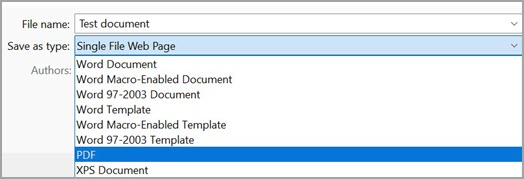
- Velg Lagre.
Velg Flere alternativer>for å tilpasse PDF-filen.
- Hvis du vil lage en PDF-fil bare fra enkelte sider i dokumentet, velger du et alternativ under Sideområde.
- For å ta med sporede endringer i PDF-filen går du til Publisere hva, velger Dokument viser markeringer. Ellers må du påse at Dokument er valgt.
- Hvis du vil opprette et sett med bokmerker i PDF-filen, velger du Opprett bokmerker ved hjelp av. Velg deretter Overskrifter eller, hvis du la til bokmerker i dokumentet, Word-bokmerker.
- Hvis du vil inkludere dokumentegenskaper i PDF-filen, kontrollerer du at Dokumentegenskaper er valgt.
- Hvis du vil gjøre dokumentet enklere å lese for programvaren for skjermlesing, velger du Dokumentstrukturkoder for tilgjengelighet.
- Samsvar med ISO 19005-1 (PDF/A) Dette alternativet oppretter PDF-dokumentet som versjon 1.7 PDF, som er en arkiveringsstandard. PDF/A bidrar til å sikre at et dokument ser likt ut når det åpnes på en annen datamaskin.
- Lagre tekst som punktgrafikk når skrifttyper ikke kan bygges inn Hvis skrifttyper ikke kan bygges inn i dokumentet, bruker PDF-filen punktgrafikkbilder av teksten slik at PDF-filen ser ut som det opprinnelige dokumentet. Hvis dette alternativet ikke er valgt, og filen bruker en skrift som ikke kan bygges inn, kan PDF-leseren erstatte en annen skrifttype.
- Krypter dokumentet med et passord Velg dette alternativet hvis du vil begrense tilgangen slik at bare personer med passordet kan åpne PDF-filen. Når du velger OK, åpner Word boksen Krypter PDF-dokument, der du kan skrive inn og skrive inn et passord på nytt.
Åpne og kopiere innhold fra en PDF-fil med Word
Du kan kopiere hvilket som helst innhold fra en PDF-fil ved å åpne den i Word.
Gå til Åpne fil> og bla frem til PDF-filen. Word åpner PDF-innholdet i en ny fil. Du kan kopiere innhold du vil bruke fra den, inkludert bilder og diagrammer.
PDF (Portable Document Format) bevarer dokumentformatering og muliggjør fildeling. Når en fil i PDF-format vises på nettet eller skrives ut, beholder den formatet. PDF-formatet er også nyttig for dokumenter som skal reproduseres med kommersielle utskriftsmetoder. PDF er godkjent som et gyldig format av mange byråer og organisasjoner, og visningsprogrammer er tilgjengelige på et større utvalg plattformer enn XPS.
XML Paper Specification (XPS) er et elektronisk filformat som bevarer dokumentformatering og muliggjør fildeling. XPS-formatet sikrer at når filen vises elektronisk eller skrives ut, beholder den nøyaktig det formatet du har planlagt, og dataene i filen kan ikke endres uten videre.
Viktig
De fleste moderne nettlesere kan åpne og vise en PDF-fil. Hvis du har et eldre operativsystem, trenger du kanskje en PDF-leser installert på enheten, for eksempel Acrobat Reader, som er tilgjengelig fra Adobe Systems.