
Vis tidligere versjoner av en fil
Hvis filen er lagret i OneDrive eller SharePoint i Microsoft 365, kan du gå tilbake til en tidligere versjon av filen. Dette er utrolig viktig hvis det ble gjort en feil, du har problemer med skadelig programvare eller et virus, eller du bare foretrekker en tidligere versjon. Dette er også viktig når du samarbeider med andre og noen gjør endringer du ikke vil ha i en fil.
Opplevelsen for versjonslogg er den samme på tvers av appene dine.
Viktig
Versjonsloggen i Microsoft 365 fungerer bare for filer som er lagret i OneDrive eller SharePoint i Microsoft 365. Hvis du vil ha mer informasjon, kan du se Lagre et dokument i OneDrive.
Velg fanen for versjonen av Microsoft 365-appene du bruker for øyeblikket, for å se instruksjoner som samsvarer med appene dine.
Finn ut hvordan versjonslogg hjelper deg med å se hvilke endringer som er gjort i en fil, sammenligne forskjellige versjoner eller gjenopprette versjonen du vil ha:
Åpne filen du vil vise.
Klikk på tittelen på filen, og velg Versjonslogg.
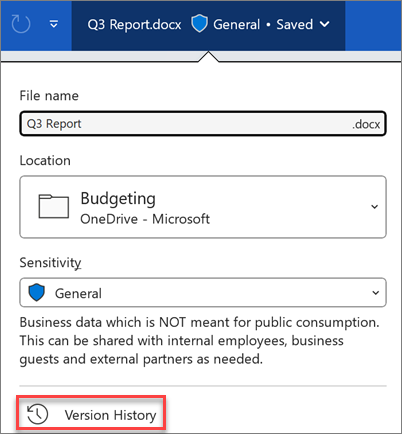
Velg en versjon for å åpne den i et eget vindu.
Hvis du vil gjenopprette en tidligere versjon du har åpnet, velger du Gjenopprett.
Viktig
Hvis opplevelsen din ser annerledes ut, kan du velge en av fanene ovenfor for å prøve instruksjonene for en annen versjon.
Obs!
Hvis du logger på med en personlig Microsoft-konto, kan du hente de siste 25 versjonene. Hvis du logger på med en jobb- eller skolekonto, avhenger antall versjoner av bibliotekkonfigurasjonen.
Versjonskontroll i SharePoint i Microsoft 365
Hvis du arbeider i et SharePoint i Microsoft 365-miljø, har du noen kraftige versjonskontrollverktøy lett tilgjengelig. SharePoint i Microsoft 365-biblioteker tilbyr versjonssporing, deling og oppbevaring av papirkurven når du sletter noe. Hvis du vil ha mer informasjon om versjonskontroll i SharePoint i Microsoft 365, kan du se:
Hvordan fungerer versjonskontroll i SharePoint-lister eller -biblioteker
Gjenopprette en tidligere versjon av et element eller en fil i SharePoint
Aktivere og konfigurere versjonskontroll for en liste eller et bibliotek