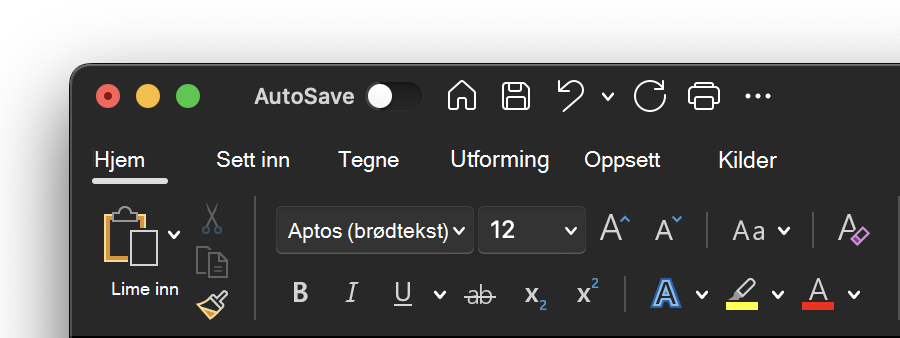
Du kan endre utseendet og funksjonaliteten til Microsoft 365-programmene dine ved å velge et nytt Office-tema.
Slik endrer du temaet

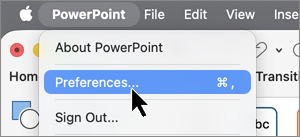
Slik endrer du fargen på Microsoft 365-appene:
- Åpne et Microsoft 365-program, for eksempel Word, Excel eller PowerPoint.
- Velg Alternativer på Fil-fanen, og velg Generelt.
- Velg rullegardinlisten For Office-tema , og velg favorittalternativet ditt.
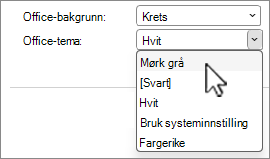
Standard temainnstilling for Microsoft 365 er Bruk systeminnstilling, som samsvarer med det valgte utseendet i Windows.
Obs!
Temaene som vises på denne siden, er for de nyeste versjonene av Microsoft 365. Appene kan se annerledes ut i de samme temaene hvis du bruker en eldre versjon.
Hvitt tema
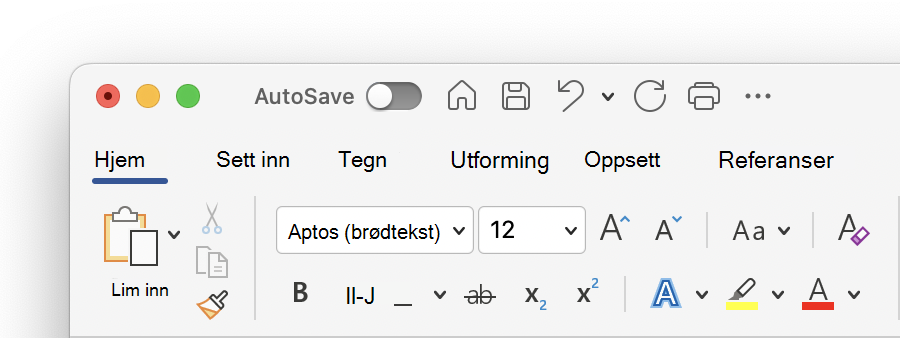
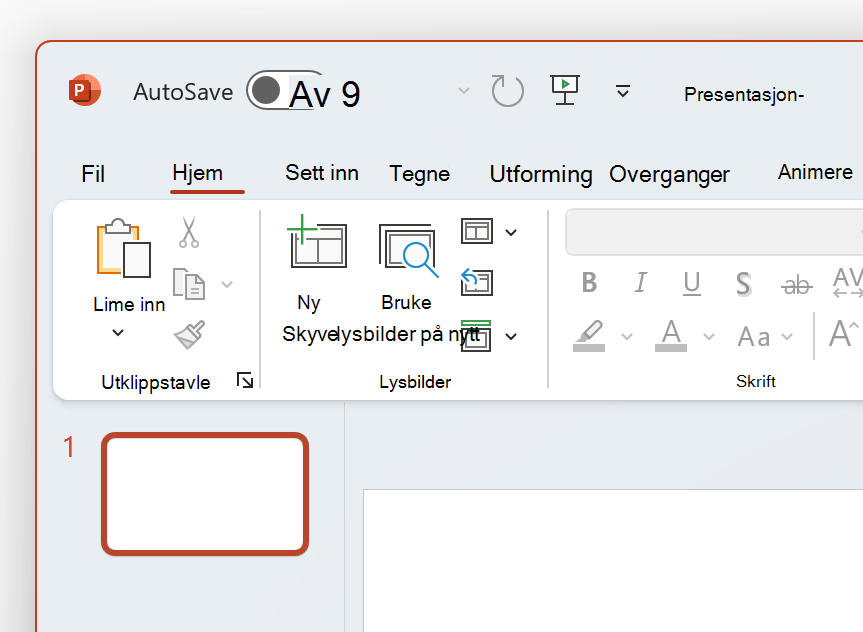
Hvitt tema er utformet for å se lyst, rent og friskt ut. Her er et eksempel på det hvite temaet i PowerPoint:
Obs!
På Windows 11 eller nyere kan du legge merke til en fargetone i bakgrunnen til Microsoft 365-programmet. Denne effekten kalles Mica, og er skrivebordsbakgrunnen som vises gjennom bakgrunnen til programmet. Hvis du vil deaktivere dette, åpner du Windows Innstillinger-appen og navigerer tilgjennomsiktighetseffekter for tilpassingsfarger>>.
Mørk grå
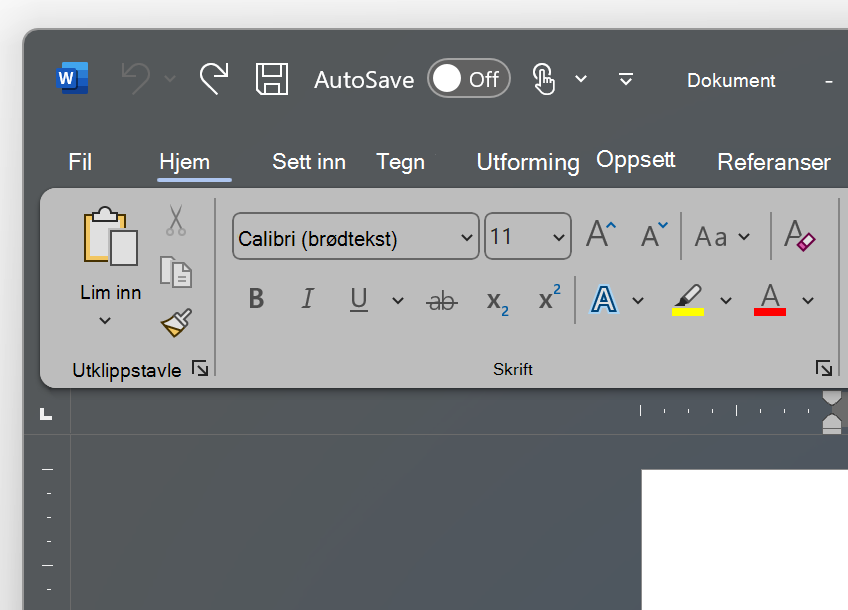
Mørkt grått tema er perfekt for de som foretrekker mykere gråtoner med kontrastkontrollene. Her er et eksempel på mørkt grått tema som brukes på Word:
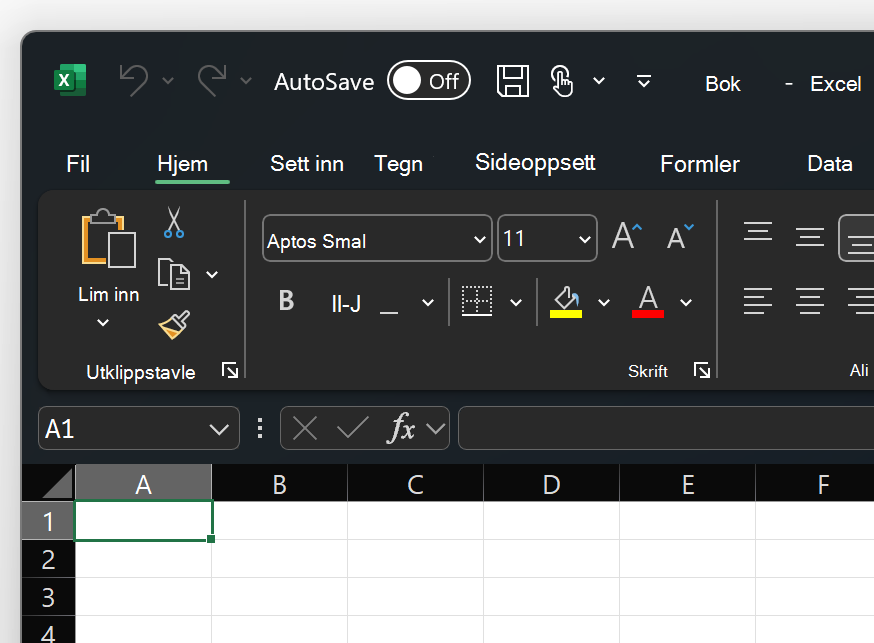
Svart tema
Svart-temaet gir den mørkeste opplevelsen for Microsoft 365-programmene dine. Hvis du er på jakt etter mørk modus, er dette temaet for deg. Her er et eksempel på svart tema som brukes i Excel:
Viktig
- Som standard endrer Word og Outlook fargene på dokumentene og e-postmeldingene slik at de samsvarer med resten av programmet når de er i svart tema.
- Hvis du vil deaktivere denne virkemåten i Word, går du til Filalternativer>>Generelt>Tilpass ditt eksemplar av Microsoft Office, og deretter merker du av for Aldri endre fargen på dokumentsiden.
- Hvis du vil deaktivere denne virkemåten i Outlook, går du til Filalternativer>>Generelt>Tilpass ditt eksemplar av Microsoft Office, og deretter merker du av for Aldri endre meldingsbakgrunnsfargen. Se også: Mørk modus i Outlook for Microsoft 365
Fargerike
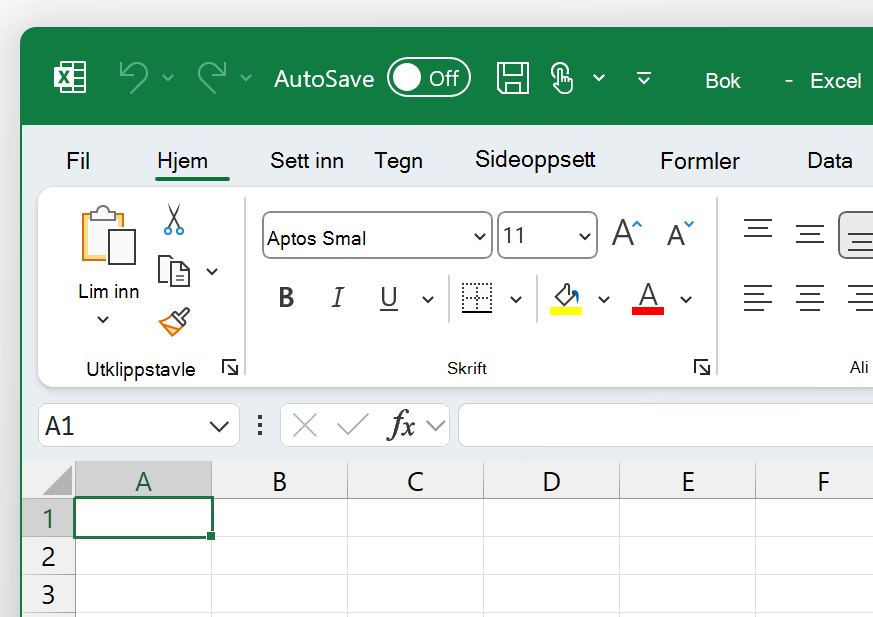
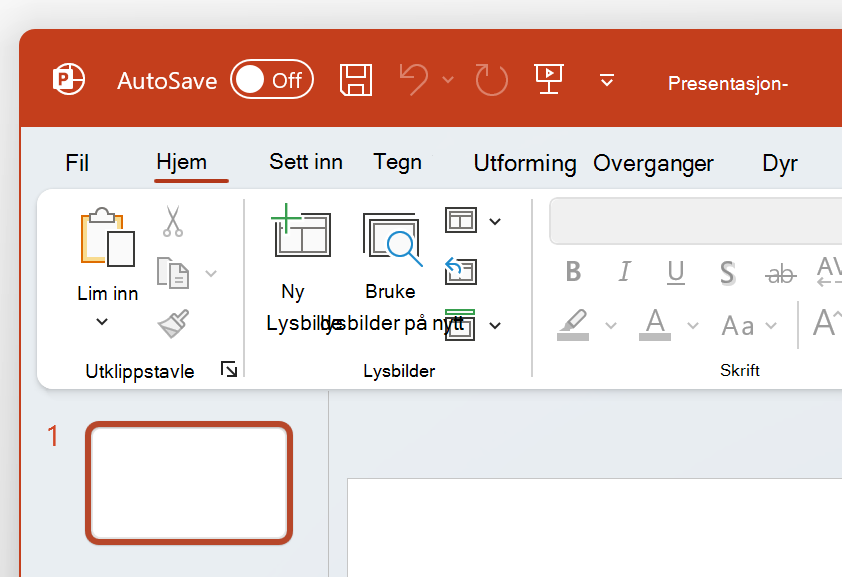
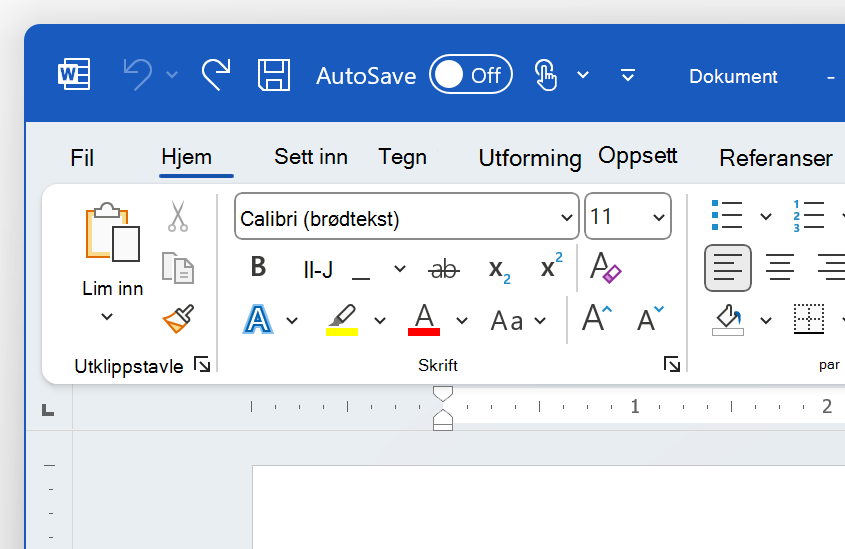
Det fargerike temaet er identisk med hvitt tema, men med toppen av båndet uthevet med primærfargen i gjeldende program.
Det fargerike temaet i Excel:
Det fargerike temaet i PowerPoint:
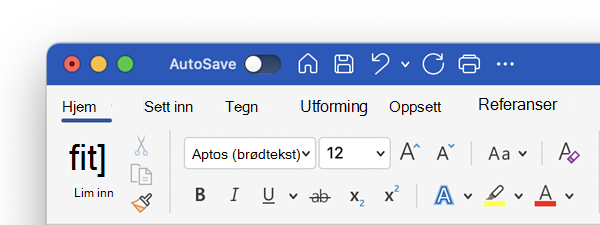
Det fargerike temaet i Word:
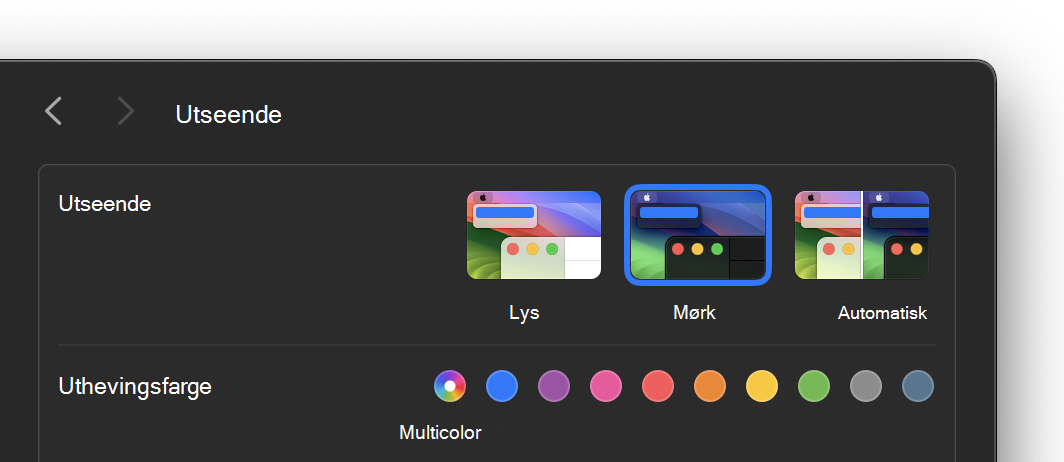
Bruk systeminnstilling
Når bruk av systeminnstillingen er valgt, velger Microsoft 365 mellom hvite og svarte temaer basert på om Windows er i lys eller mørk modus. Du kan velge Windows-utseendet i Windows 11 ved å starte Innstillinger-appen og navigere til Tilpassingsfarger>>Velg modus.