
Endre skjermlysstyrken
Vil du justere skjermlysstyrken ?
- Windows 10 eller 11: Velg Start, velg Innstillinger, og velg deretter Systemvisning>. Flytt glidebryteren endre lysstyrke under Lysstyrke og farge for å justere lysstyrken. Hvis du vil ha mer informasjon, kan du se: Endre skjermlysstyrke
- Windows 8: Trykk Windows-tasten + C. Velg Innstillinger, og velg deretter Endre PC-innstillinger. Velg PC og enhetsvisning>. Slå på Juster skjermlysstyrken automatisk. Hvis du vil ha mer informasjon, kan du se: Angi lysstyrke og kontrast
Les videre for informasjon om bildejusteringer i Microsoft 365-apper.
Du kan endre lysstyrken, kontrasten eller skarpheten til et bilde ved hjelp av korrigeringsverktøyene.
Denne videoen viser flere måter å justere et bilde på:
(Når du begynner å spille av videoen, kan du klikke på  nederst til høyre i videorammen for å forstørre videoen.)
Varighet: 1:35
Juster lysstyrken, skarpheten eller kontrasten
Klikk bildet du vil endre lysstyrke for.
Velg Rettelser i Juster-gruppen på Bildeformat-fanen.

Avhengig av skjermstørrelsen kan Korrigering-knappen se annerledes ut.


Hvis du ikke ser Bildeformat-fanen , må du kontrollere at du har valgt et bilde. Du må kanskje dobbeltklikke bildet for å merke det og føre til at fanen vises.
Gjør ett eller flere av følgende:
Klikk miniatyrbildet du ønsker under Gjør skarpere og mykere. Miniatyrbilder til venstre er skarpere og til høyre mykere.
Klikk miniatyrbildet du vil bruke, under Lysstyrke/kontrast. Miniatyrbilder til venstre er mørke og til høyre lyse. Miniatyrbilder øverst har lite kontrast og nederst mye kontrast.
Tips
Når du peker på et alternativ i korrigeringsgalleriet med musen, endres bildet på lysbildet for å gi deg en forhåndsvisning av effekten av alternativet du peker på.
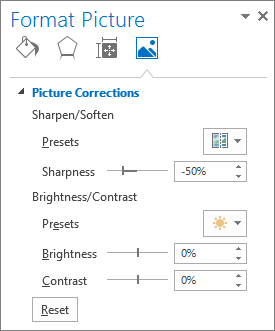
Hvis du vil finjustere eventuelle korrigeringer, klikker du Alternativer for bildekorrigeringer, og deretter flytter du glidebryteren for skarphet, lysstyrke eller kontrast, eller skriver inn et tall i boksen ved siden av glidebryteren.
Obs!
Hvis du bruker PowerPoint, kan du fortsatt lagre den opprinnelige versjonen av bildet, selv om du har gjort rettelser. Denne funksjonen er ikke tilgjengelig i Word eller Excel.
Endre Fargevalg for Office for større kontrast
Er Microsoft 365-fargevalget for lyst for deg? Trenger du mer kontrast i Microsoft 365-appene? Se Endre utseendet og funksjonaliteten til Microsoft 365.