For et bilde i en Microsoft 365-fil kan du fjerne deler av bildet du ikke vil inkludere.
Som beskrevet nedenfor, starter du med automatisk fjerning av bakgrunn. Deretter angir du manuelt områdene i bildet du vil beholde og fjerne.
For vektorgrafikkfiler, for eksempel skalerbar vektorgrafikk (SVG), Adobe Illustrator Graphics (AI), Windows Metafile Format (WMF) og Vektortegningsfil (DRW), er bakgrunnsfjerning som dette ikke mulig, så i slike tilfeller er fjern bakgrunn-alternativet nedtonet.

Opprinnelig bilde
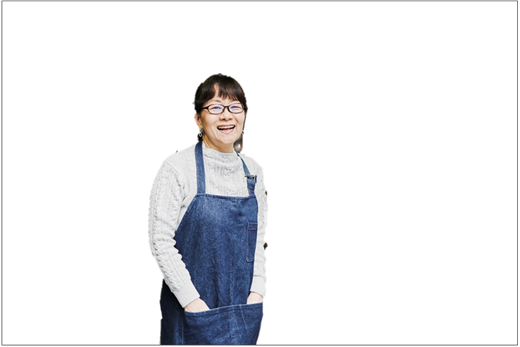 Samme bilde etter at noen deler er fjernet
Merk bildet du vil fjerne bakgrunnen fra.
Velg Fjernbakgrunn for bildeformat> på verktøylinjen, eller Formater>fjern bakgrunn.
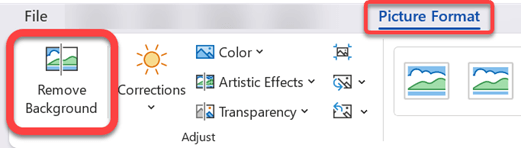
Hvis du ikke ser Fjern bakgrunn, må du kontrollere at du har valgt et bilde. Du må kanskje dobbeltklikke på bildet for å velge det og åpne Bildeformat-fanen.
Standard bakgrunnsområde er farget magenta for å markere det for fjerning, mens forgrunnen vil beholde den naturlige fargen.
Gå deretter til Fjerning av bakgrunn på verktøylinjen, og gjør ett eller begge av følgende:
Hvis deler av bildet du vil beholde, er magenta (merket for fjerning), velger du Merk områder som skal beholdes, og deretter bruker du blyantblyanten i frihåndsform som  for å merke områder på bildet du vil beholde.
For deler av bildet du vil fjerne som ennå ikke er magenta, velger du Merk områder som skal fjernes, og deretter bruker du tegneblyantblyanten for å markere disse områdene.
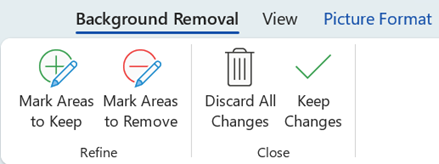
Velg Behold endringer når du er ferdig.
Magenta-områdene i bildet fjernes, slik at det blir en gjennomsiktig bakgrunn.
Hvis du vil lagre bildet i en separat fil for senere bruk, høyreklikker du på bildet og velger Lagre som bilde, og deretter lagrer du filen på enheten.
Se også
Omslagsdel av et bilde
Merk bildet du vil fjerne bakgrunnen fra.
Velg Fjern bakgrunn i Juster-gruppen på Format-fanen under Bildeverktøy.
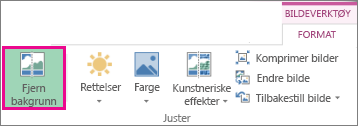
Klikk ett av håndtakene på rulletekstlinjene, og dra deretter linjen slik at den inneholder den delen av bildet du ønsker å beholde og utelukker de fleste områdene du vil fjerne.
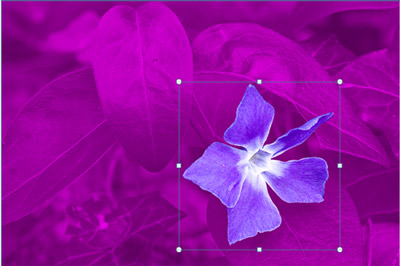
Noen ganger kan du få resultatet du ønsker, uten ekstra arbeid ved å eksperimentere med plasseringen og størrelsen på rulletekstlinjene.
Tips
Hvis du vil angre merkede områder, velger du Slett merke og velger deretter linjen.
Gå deretter til Fjerning av bakgrunn på verktøylinjen, og gjør ett eller begge av følgende:
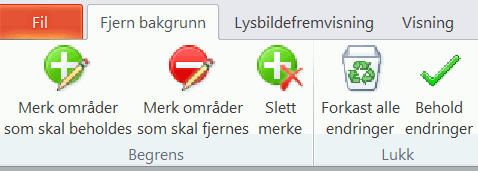
- Hvis deler av bildet du vil beholde, er magenta (merket for fjerning), velger du Merk områder du vil beholde, og deretter bruker du blyantblyanten for å merke områder på bildet du vil beholde.
- For deler av bildet du vil fjerne som ennå ikke er magenta, velger du Merk områder som skal fjernes, og deretter bruker du tegneblyantblyanten for å markere disse områdene som skal fjernes.
Velg Behold endringer når du er ferdig.
Magenta-områdene i bildet fjernes, slik at det blir en gjennomsiktig bakgrunn.
Hvis du vil lagre bildet i en separat fil for senere bruk, høyreklikker du på bildet og velger Lagre som bilde, og deretter lagrer du filen på enheten.
Se også
Omslagsdel av et bilde
- Merk bildet.
Velg Bildeformat-fanen på båndet, og velg deretter Fjern bakgrunn.
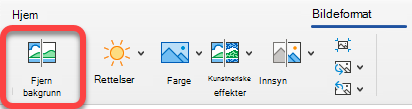
Hvis du ikke ser Fjern bakgrunn eller Bildeformat-fanen , må du kontrollere at du har valgt et bilde. Du må kanskje dobbeltklikke på bildet for å velge det og åpne Bildeformat-fanen.
Standard bakgrunnsområde er farget magenta for å markere det for fjerning, mens forgrunnen beholder sin naturlige farge.
Gå deretter til Fjerning av bakgrunn på verktøylinjen, og gjør ett eller begge av følgende:
Hvis deler av bildet du vil beholde, er magenta (merket for fjerning), velger du Merk områder du vil beholde, og deretter bruker du blyantblyanten for å merke områder på bildet du vil beholde.
For deler av bildet du vil fjerne som ennå ikke er magenta, velger du Merk områder som skal fjernes, og deretter bruker du tegneblyantblyanten for å markere disse områdene som skal fjernes.
Velg Behold endringer når du er ferdig.
Magenta-områdene i bildet fjernes, slik at det blir en gjennomsiktig bakgrunn.
Hvis du vil lagre bildet i en separat fil for senere bruk, høyreklikker du på bildet og velger Lagre som bilde, og deretter lagrer du filen på enheten.
