
Hvis et Microsoft 365-program, for eksempel Word eller Excel, ikke fungerer som det skal, vil omstart noen ganger løse problemet. Hvis dette ikke fungerer, kan du prøve å reparere det. Når du er ferdig, må du kanskje starte datamaskinen på nytt.
Fremgangsmåten for å få tilgang til reparasjonsverktøyet varierer avhengig av operativsystem.
Høyreklikk startknappen
 (nederst til venstre), og velg Apper og funksjoner på hurtigmenyen.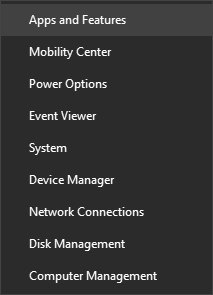
Velg Microsoft 365- eller Office-produktet du vil reparere, og velg Endre.
Obs!
Du reparerer hele Office-programserien selv om du bare vil reparere et bestemt program, for eksempel Word eller Excel. Hvis du har installert et frittstående program, kan du søke etter programmet med navn.
Avhengig av installasjonstypen for Microsoft 365 eller Office (Klikk og bruk eller MSI-basert), ser du følgende alternativer for å fortsette med reparasjonen.
Tips
Klikk og bruk er den vanligste installasjonstypen.
Følg trinnene for installasjonstypen:
Klikk og bruk
I vinduet Hvordan vil du reparere Office-programmene, velger duTilkoblet reparasjonsreparasjon> for å sikre at alt blir reparert. (Det raskere Hurtigreparasjon-alternativet er også tilgjengelig, men det kan bare oppdage og erstatte skadede filer.)
MSI-basert
Velg Reparer i Endre installasjonen, og klikk deretter på Fortsett.
Følg instruksjonene på skjermen for å fullføre reparasjonen.


