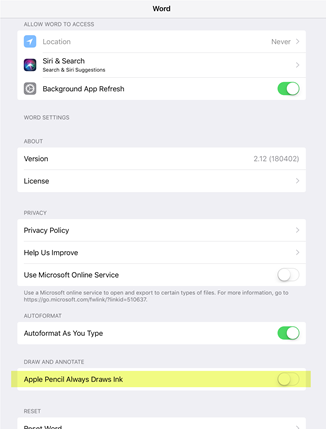
Hvis du har en berøringsaktivert enhet og bruker en digital penn, begynner den som standard å tegne umiddelbart når pennen treffer dokumentlerretet.
Hvis du vil deaktivere tegnemodus etter at du har tegnet det du vil ha, trykker du esc-tasten. Denne handlingen setter deg tilbake i valgmodus.
Du kan slå av automatisk håndskrift på et mer systematisk nivå. Slik får du pennen til å fungere som en pekepenn som standard og bare håndskrift når du er i tegnemodus på Tegn-fanen :
Få pennen til å fungere som en pekepenn som standard
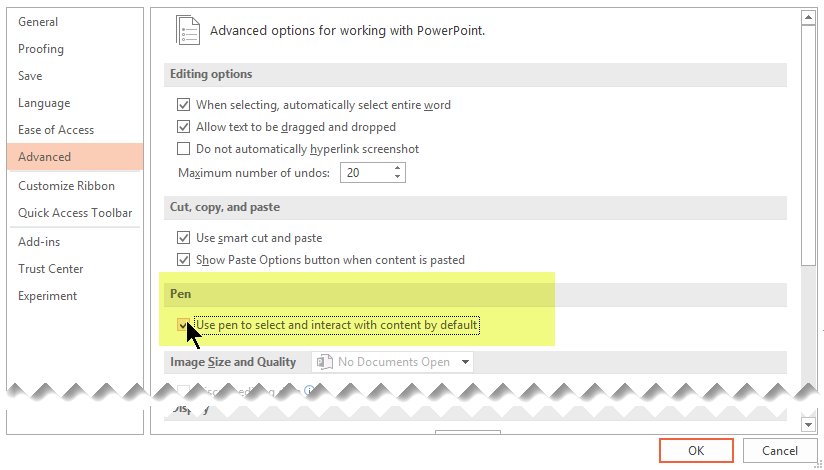
Velg Filalternativer> i Microsoft 365-appen.
Alternativer-dialogboksen åpnes.Velg Avansert-fanen. Velg bruk pennen til å velge og samhandle med innhold som standard under penneoverskriften.
Krav for håndskriftsfunksjonen
| Gjelder for: | Word, Excel, PowerPoint Oppdatert kanal: Versjon 1601 eller nyere Halvårskanal for virksomheter: Versjon 1602 eller nyere Finn din Office-versjon |
|---|---|
| Operativsystemet: | Windows 10, versjon 1511 eller nyere Finn Windows-versjonen din |