
Etter hvert som innholdet i notatblokken endres over tid, kan det hende du bestemmer deg for å slette inndelinger du ikke lenger trenger.
Obs!
Når du sletter en inndeling fra notatblokken, blir alle sidene i denne inndelingen, i tillegg til notatene på disse sidene, også slettet.
Slik sletter du en inndeling
- Høyreklikk inndelingsfanen, og klikk Slett.
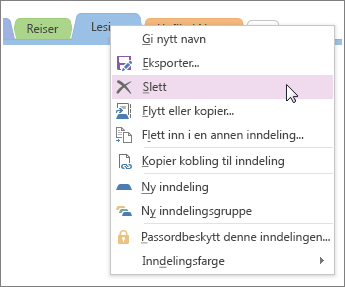
Hvis du sletter en inndeling og forandrer mening umiddelbart, trykker du CTRL+Z på tastaturet. Denne praktiske hurtigtasten vil angre det siste du gjorde, inkludert slettinger.
Hvis du ved et uhell har slettet en inndeling, går du til>papirkurven for loggnotatblokken for å gjenopprette inndelingen.
Slette en merket inndeling
Hvis organisasjonen bruker følsomhetsetiketter, beskytter OneNote merket innhold når det slettes.
Når du sletter en merket inndeling:
- Inndelingen flyttes til Slettede notater i papirkurven for notatblokken.
- Inndelingen beholder følsomhetsetiketten den hadde da du slettet den.
Viktig
Du kan ikke endre eller fjerne følsomhetsetiketten i en slettet inndeling mens den er i papirkurven, og du må kanskje logge på med riktig konto for å åpne merket innhold.