
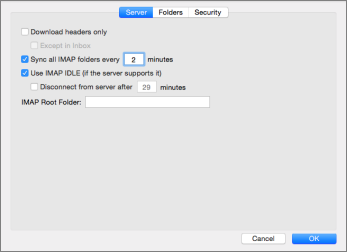
Tabellen nedenfor inneholder informasjon og tips for å angi avanserte IMAP-innstillinger. Innstillingene omfatter alternativer for nedlasting av meldingshoder og når du skal synkronisere og oppdatere mapper. Hvis du vil ha tilgang til disse innstillingene, klikker duInnstillinger for Outlook-kontoer>>, velger IMAP-kontoen og klikker deretter Avansert.
Hvis du vil ha informasjon om innstillingene for den primære IMAP-kontoen, kan du se Grunnleggende IMAP-kontoinnstillinger for Outlook for Mac.
| Alternativ | Beskrivelse |
|---|---|
| Bare laste ned overskrifter | Når denne innstillingen er slått på, er det bare meldingshoder som automatisk blir lastet ned til datamaskinen. Derfor blir store meldinger (og eventuelle vedlegg) bare lastet ned hvis du velger dem i meldingslisten. Når du er frakoblet, kan du imidlertid ikke lese meldingsinnhold eller vedlegg. |
| Bortsett fra i innboksen | Aktiver dette alternativet for å laste ned meldingshoder for alle andre mapper enn innboksen. |
| Synkroniser alle IMAP-mapper hvert x. minutt | Bruk denne innstillingen for å angi en synkroniseringsplan for alle IMAP-mapper. |
| Bruke IMAP IDLE hvis serveren støtter det | Hvis denne innstilling er tilgjengelig for din e-posttjeneste og du velger den, vil Outlook automatisk oppdatere IMAP-mappene kontinuerlig. IMAP IDLE fjerner behovet for å kjøre kommandoen Send og motta for kontoen. |
| Koble fra serveren etter x minutter | Bruk denne innstillingen til å angi en servertilkoblingsplan. |
| IMAP-rotmappe | Hvis e-posttjenesten krever det, kan du angi banen til den rotpostboksen på serveren som inneholder alle e-postmappene. |