Viktig
Støtte for eldre Outlook for Mac avsluttes i oktober 2026. Fortsatt støtte for eldre Outlook for Mac vil avhenge av Microsoft 365-, Office- eller Outlook-lisensen din. Hvis du vil ha mer informasjon, kan du gå til Avvikling av kundestøtte for eldre Outlook for Mac.
Outlook for Mac inkluderer en ny funksjon som heter arkivering i ett klikk. Denne funksjonen gjør at du raskt kan flytte et element fra innboksen eller en annen mappe til en arkivmappe. Et arkivert element (eller elementer) blir værende tilgjengelig, men tar ikke opp plass i innboksen din.
Arkiver meldinger med ett enkelt klikk
Du kan arkivere meldinger i alle e-postkontoer du har koblet til Outlook for Mac. Dette inkluderer Exchange (2016-versjon eller nyere), Microsoft 365, Outlook.com, Hotmail, iCloud, Google og Yahoo!
- Velg en eller flere meldinger i mappen som du vil arkivere.
- Velg Arkiv på båndet.

Hvis du ikke har Arkiv-knappen, må du kanskje tilpasse verktøylinjen. - Når du har valgt Arkiver, flyttes meldingene direkte til arkivmappen du har angitt. Hvis du arkiverer meldingen ved en feil, kan du gå til arkivmappen og flytte meldingen tilbake til innboksen.
Er det første gang du bruker arkivet?
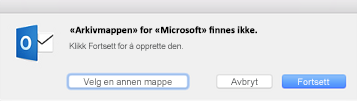
Hvis du ikke har konfigurert en arkivmappe for en e-postkonto tidligere, kan du få en melding om å opprette den.
Velg ett av følgende:
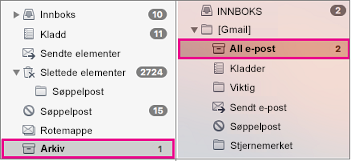
- Fortsett. En ny mappe vises i mappelisten for denne e-postkontoen. Du må gjenta denne prosessen for å opprette arkivmapper for hver enkelt e-postkonto. Mappen kalles Arkiv for Microsoft 365, Outlook.com, Hotmail, iCloud, Google og Yahoo! kontoer. Arkivmappen for Gmail heter All e-post.
- Velg en annen mappe. Velg hvilken som helst av mappene du allerede har, som arkiv.
Hvis du ikke får en melding, skal e-postmeldingen automatisk gå til Arkiv-mappen.