
Viktig
Støtte for eldre Outlook for Mac avsluttes i oktober 2026. Fortsatt støtte for eldre Outlook for Mac vil avhenge av Microsoft 365-, Office- eller Outlook-lisensen din. Hvis du vil ha mer informasjon, kan du gå til Avvikling av kundestøtte for eldre Outlook for Mac.
Du kan sende filer og mapper ved å legge dem ved i en e-postmelding. Du har også muligheten til å sende filer via en tilkoblet skykonto. Når du legger ved en mappe, komprimeres Outlook for Mac innholdet i mappen til én enkelt .zip fil.
I Outlook for Mac kan du:
Sende en melding med et vedlegg | Åpne, forhåndsvise eller fjerne et vedlegg | Administrere skylagringskontoer
Sende en melding med et vedlegg i Outlook for Mac
Du kan dele filer og mapper i e-poster som vedlegg, uansett om du gjør det fra den lokale datamaskinen eller deler fra en skytjeneste. Hvis du har en hyperkobling der en fil ligger, eller ønsker å dele en kobling til en plassering på nettet, er det her du også kan dele denne.
Velg Legg ved fil i et utkast eller en ny e-postmelding. Velg hvor du vil søke etter filen eller mappen du vil legge ved.
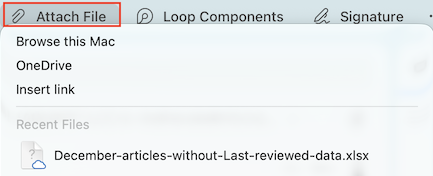
Bla gjennom denne Mac-en
Åpner Finder der du kan velge en fil fra datamaskinen.OneDrive
Bla gjennom de tilkoblede personlige OneDrive-, OneDrive for Business- eller SharePoint-kontoene dine. Hvis du ikke allerede har koblet til en konto, velger du Administrer lagringskontoer. Følg fremgangsmåten for å legge til en lagringsplasskonto.Sett inn kobling
Hvis du vet nettadressen til en fil du vil dele, angir du den her. Skriv inn tekst for å beskrive koblingen i Vis som-feltet . Dette fungerer også hvis du vil dele en nettadresse i brødteksten i e-posten.Recent Files
Hvis du er logget på OneDrive, SharePoint eller et annet dokumentbibliotek på nettet, vises de nylige skyfilene du har jobbet med, også her. Velg en fil som skal legges ved i e-posten.Finn elementet eller mappen du vil legge ved, velg elementet eller mappen, og velg deretter Velg.
Hvis du skal legge ved en mappe, velger du Komprimer i bekreftelsesdialogboksen.
Fortsett å skrive e-posten.
Tips
Du kan også legge til vedlegg ved å dra en fil eller mappe fra skrivebordet eller Finder til meldingsteksten.
Åpne, forhåndsvise eller fjerne et vedlegg fra en melding du skriver i Outlook for Mac
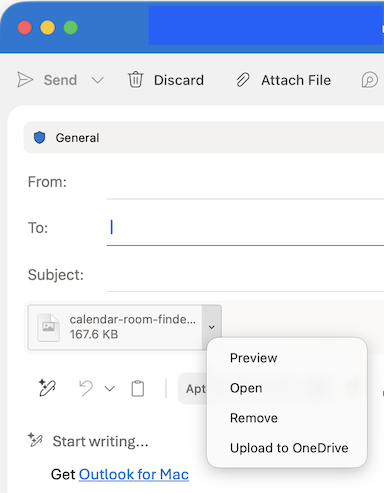
Files you attach appear below the topic line. Du kan forhåndsvise, åpne eller fjerne et vedlegg mens meldingen fortsatt er i kladdemodus.
Velg rullegardinpilen
 ved siden av filen.
Velg forhåndsvis, åpne, fjern eller last opp til OneDrive.
Administrere skylagringskontoer i Outlook for Mac
Første gang du prøver å legge ved et dokument fra en skylagringskonto, eller hvis du vil legge til en annen konto, blir du bedt om å legge til en lagringskonto, for eksempel OneDrive, OneDrive for Business eller SharePoint.
Velg Legg ved fil>i OneDrive i et utkast eller en ny e-postmelding.
Velg Administrer lagringskontoer.
Velg et alternativ, for eksempel OneDrive, OneDrive for Business eller SharePoint.
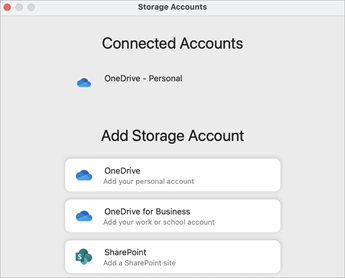
Følg ledetekstene for å angi OneDrive-påloggingen din eller URL-adressen til en mappe på et SharePoint-nettsted.
Når du har lagt til kontoen, velger du mappen som inneholder filen du vil legge ved i e-postmeldingen.
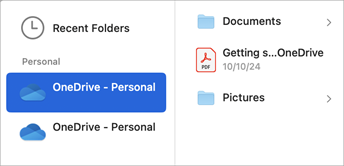
Når du har funnet filen, velger du Velg.
Fortsett å skrive e-posten.


Se også
Vise vedlegg i Outlook for Mac
Opprette eller fjerne en hyperkobling i en melding i Outlook for Mac