
I Outlook for Mac kan du opprette en mal ved hjelp av klientens innebygde kontroller eller Mine maler-tillegget.
Lagre en e-postmelding som en mal
- Velg e-postmeldingen du vil bruke som mal.
- Velg Lagre sommal for fil.>
- Angi et navn for malen, for eksempel Månedlig status.
- Bruk et merke hvis ønskelig. Valgene er rød, blå, viktig, arbeid og så videre.
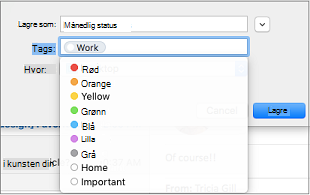
- Velg plasseringen der du vil at malen skal lagres.
- Velg Lagre.
Opprette en ny e-postmelding fra en mal
- Velg Fil ny>>e-post fra mal.
- Velg malplasseringen og -navnet. Navnet avsluttes med .emltpl.
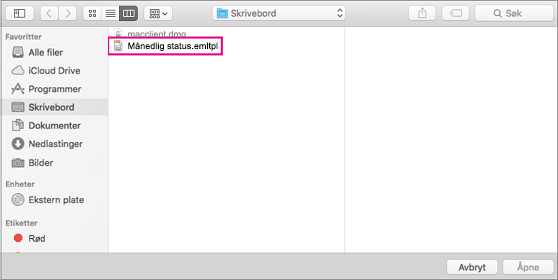
- Velg Åpne.
- Legg til innholdet i e-postmeldingen og mottakerne, og klikk Send.
Opprette en mal med Mine maler-tillegget
Viktig
- Mine maler-tillegget er tilgjengelig for Microsoft Exchange-kontoer.
- Mine maler-tillegget er ikke tilgjengelig i delte postbokser som er åpnet i Outlook for Mac. Hvis du vil opprette, bruke og redigere maler i delte postbokser, kan du se inndelingen «Tilgjengelighet for mal i delte postbokser» i Opprett en mal for e-postmeldinger.
Velg Ny e-post.
Velg Mine maler fra båndet. Dette åpner en oppgaverute.
Tips
Hvis du ikke har mine maler oppført, kan det hende at organisasjonen har deaktivert tillegg. Hvis du vil ha mer hjelp, kontakter du systemansvarlig.
Velg +Mal i oppgaveruten Mine maler.
Skriv inn et navn på den nye malen i Tittel-feltet .
Skriv inn malmeldingen i det etterfølgende feltet.
Velg Lagre. Den lagrede malen vises nå i oppgaveruten Mine maler .
Systemkrav for innebygde klientkontroller
De innebygde klientkontrollene for å opprette maler i Outlook på Mac er tilgjengelige over hele verden for:
- Microsoft 365-abonnenter
- Brukere med versjon 15.35 (170610) og nyere av Outlook for Mac