
Outlook 2016 inkluderer tilpasningsalternativer for RSS-feed, for eksempel hvor ofte det skal ses etter oppdaterte elementer, hvor RSS-feeder lagres, og om du vil laste ned vedlegg.
Hva vil du gjøre?
- Se gjennom eller endre hvor ofte elementer lastes ned
- Endre hvor RSS-feeder lagres
- Endre visningsnavn for RSS-feed
- Last ned koblede artikler som et vedlegg
- Last ned vedlegg automatisk
- Slette en RSS-feed
Se gjennom eller endre hvor ofte elementer lastes ned
Når du abonnerer på en RSS-feed, ser Outlook regelmessig etter oppdaterte innlegg.
Utgivere av RSS-feeder kan angi den maksimale frekvensen der det skal utføres en kontroll av nye innlegg. Disse grensene bidrar til å administrere etterspørselen på servere. En RSS-feed kan for eksempel ha en maksimal avspørringsfrekvens på 60 minutter– dette betyr at du ikke ser etter oppdateringer flere ganger per time.
Viktig
Noen utgivere håndhever disse grensene strengt. Hvis du ser etter oppdateringer oftere enn den angitte grensen, kan utgiveren av RSS-feeden blokkere tilgangen midlertidig eller permanent. Verken Microsoft eller Outlook kan hjelpe deg hvis tilgangen din er suspendert eller utestengt av en RSS-feedutgiver.
Hvis du vil kontrollere om en tidsgrense er angitt av en RSS-utgiver, gjør du følgende:
- Klikk fanen Fil.
- Klikk på Kontoinnstillinger, og klikk deretter på Kontoinnstillinger.

- Klikk en feed på fanen RSS-feeder , og klikk deretter Endre.
I delen Oppdateringsgrense vises grensetiden for gjeldende leverandør .
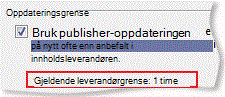
Vi anbefalte at du ikke fjerner merket for Oppdateringsgrense . Denne innstillingen bidrar til å forhindre utestengelse fra innholdsutgivere på grunn av å se etter oppdateringer for ofte.
Hvis en verdi ikke er angitt av RSS-feeden, brukes innstillingen for sending/mottak for RSS-feeder. Gjør følgende for å kontrollere eller endre denne innstillingen:
- Klikk Send/motta.
- Klikk Send/motta-grupper i motta-gruppen for &.
- Klikk Definer grupper for sending/mottak.
Hurtigtast Trykk CTRL+ALT+S for å åpne dialogboksen Grupper for sending/mottak.
Velg gruppen som inneholder kontoen RSS, under Gruppenavn.
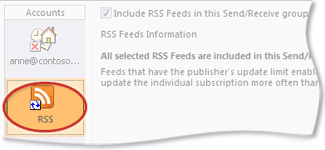
Som standard er RSS i Alle kontoer. Hvis du ikke er sikker på hvilken gruppe RSS-kontoen er i, velger du et gruppenavn, og deretter klikker du Rediger. Gjenta dette til du finner gruppen som inneholder RSS, som vist i illustrasjonen nedenfor.
Merk av for Planlegg automatisk sending/mottak hvert n minutt under Innstilling for gruppen Alle kontoer.
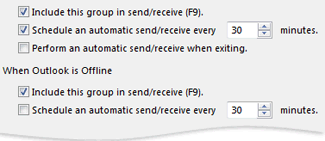
Skriv inn en verdi på opptil 1440 i tekstboksen.
Obs!
Hvis du angir et tidsintervall som er hyppigere enn grensen som er angitt av utgiveren, bruker Outlook utgiverens innstilling. Dette bidrar til å forhindre et forbud fra innholdsutgiveren på grunn av ignorering av grensen.
Klikk Lukk.
Endre hvor RSS-feeder lagres
I de fleste tilfeller trenger du ikke å endre hvor RSS-feeder lagres. Et scenario der du kan vurdere å endre plasseringen, er imidlertid når du bruker en Microsoft Exchange Server-konto, og postboksen har en liten lagringsgrense. Ved å lagre RSS-feeder i en Outlook-datafil (PST) på datamaskinen, bruker ikke RSS-feedinnholdet serverplasstildelingen.
Hvis du bestemmer deg for å beholde RSS-feeder i en Outlook-datafil (PST),har du bare tilgang til elementene på datamaskinen der filen er plassert.
RSS-feeder som lagrer elementer i en mappe som er plassert i Exchange-postboksen, er tilgjengelige fra alle datamaskiner som har Outlook og kobler til Exchange-kontoen. Dette inkluderer hvis du kobler til Exchange-kontoen ved hjelp av Outlook Anywhere eller fra Outlook Web App.
- Klikk fanen Fil.
- Klikk på Kontoinnstillinger, og klikk deretter på Kontoinnstillinger.
- Klikk en RSS-feed på fanen RSS-feed , og klikk deretter Endre mappe.
- Velg en ny RSS-feedleveringsplassering under Velg en mappe, eller opprett en mappe ved å klikke Ny mappe.
- Klikk OK for å gå tilbake til dialogboksen Kontoinnstillinger .
Endre visningsnavn for RSS-feed
Hver RSS-feed har et navn som er angitt av RSS-utgiveren. Du kan endre navnet slik det vises i navigasjonsruten og kontoinnstillingene.
Endre RSS-feednavnet i navigasjonsruten
- Høyreklikk mappen, pek på Gi nytt navn, skriv inn et nytt navn, og trykk deretter ENTER.
Endre RSS-feednavnet i Kontoinnstillinger
- Klikk fanen Fil.
- Klikk på Kontoinnstillinger, og klikk deretter på Kontoinnstillinger.
- Klikk Endre på fanen RSS-feeder.
- Skriv inn et nytt navn i tekstboksen Feednavn i Generelt-delen.
Obs!
Hvis du bruker delingsfunksjonen for RSS-feed med noen, vil de motta den opprinnelige RSS-utgiverens feednavn, ikke den tilpassede tittelen du kanskje har brukt.
Last ned koblede artikler som et vedlegg
Mange RSS-feeder bruker meldinger som inneholder et sammendrag av en større melding eller en artikkel med en kobling til hele innholdet. Du kan konfigurere Outlook til automatisk å laste ned det koblede innholdet som et vedlegg til RSS-meldingene.
- Klikk fanen Fil.
- Klikk på Kontoinnstillinger, og klikk deretter på Kontoinnstillinger.
- Klikk Endre på fanen RSS-feeder.
- Merk av for Last ned hele artikkelen som et .html vedlegg til hvert element under Nedlastinger.
Last ned vedlegg automatisk
RSS-meldinger kan inneholde vedlegg. Som standard lastes ikke disse vedleggene ned av Outlook. Hvis du vil at vedlegg skal lastes ned automatisk, gjør du følgende:
Klikk fanen Fil.
Klikk på Kontoinnstillinger, og klikk deretter på Kontoinnstillinger.
Klikk Endre på fanen RSS-feeder.
Merk av for Last ned vedlegg for denne feeden automatisk under Nedlastinger.
Obs!
- Som standard blokkerer Outlook potensielt usikre vedleggsfiler som .bat, .exe, .vbs og .js som kan inneholde virus. Du kan ikke vise eller få tilgang til et blokkert vedlegg. Bindersikonet i Vedlegg-kolonnen gir deg beskjed om at meldingen har et vedlegg. Eventuelle blokkerte vedleggsfiler er oppført på informasjonslinjen øverst i meldingen.
- Det anbefales at de skannes for virus med antivirusprogramvare før du åpner vedlegg.
Slette en RSS-feed
Hvis du vil slette en RSS-feed fra Outlook, høyreklikker du mappen for RSS-feeden og velger Slett mappe.