Viktig
Temaer av Copilot for Microsoft 365 er for øyeblikket tilgjengelig i nye Outlook for Windows, Outlook på nettet, Outlook for iOS, Outlook for Android, Outlook.com og i den nyeste versjonen av Outlook for Mac. Hvis du ikke får tilgang til det, kontakter du IT-administratoren.
Vil du tilpasse Outlook-opplevelsen? Med Copilot-temaer kan du tilpasse utseendet og funksjonaliteten til appen slik at den samsvarer med preferansene dine, fra farger til stil. Det er en rask og enkel måte å forbedre arbeidsflyten på og få Outlook til å fungere bedre for deg. Slik kommer du i gang!
Gå til Generelt utseende for innstillinger >>.

Velg flisen Egendefinert tema under Temaer etter Copilot-flis for å begynne å bygge et personlig tema.
Velg temaets emne, stil og oppdateringsfrekvens.

Klikk Opprett når du er klar til å begynne å generere temaet.

Når temaet er klart, brukes det automatisk i Outlook-appen. Uthevingsfargen kan også oppdateres for å samsvare med det nye temaet.

Gå til Generelle innstillinger.

Hvis du vil bruke et Copilot-tema, klikker du et miniatyrbilde for standardtema under Temaer etter Copilot-delen . Alternativt kan du velge den egendefinerte temaflisen for å opprette et personlig tema.
Velg temaets emne, stil og oppdateringsfrekvens.

Klikk Opprett for å begynne å generere temaet.
Temaet tar litt tid å generere og bruke. Du kan bla gjennom andre sider mens den behandles.

Når temaet er klart, vises det som bakgrunnen i Outlook-appen. Uthevingsfargen kan også oppdateres automatisk for å samsvare med temaet.

Hvis du vil endre eller opprette et nytt tema, går du tilbake til Generelle innstillinger.
På iOS- eller Android-enheten går du til Visningsinnstillinger for & Utseende i Innstillinger.
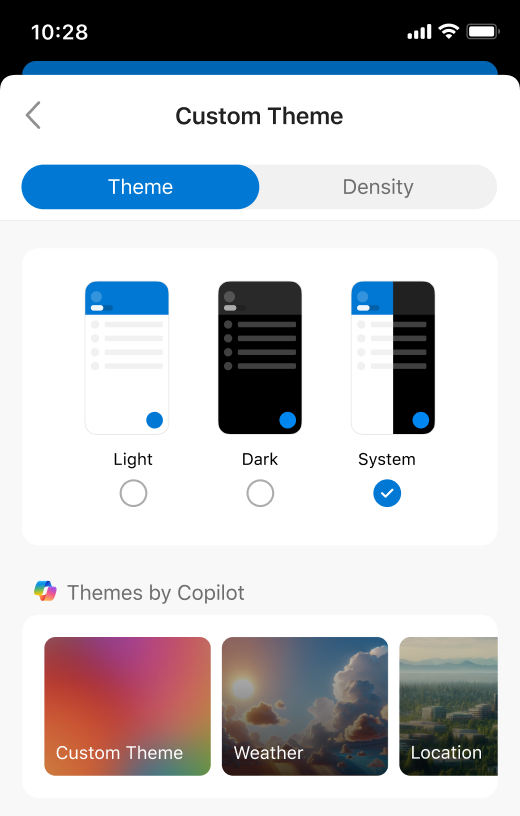
Hvis du vil bruke et Copilot-tema, trykker du på et miniatyrbilde for standardtema under Temaer etter Copilot-delen . Du kan også velge den egendefinerte temaflisen for å opprette ditt eget personlige tema.
Hvis du valgte den egendefinerte temaflisen, velger du temaets emne, stil og oppdateringsfrekvens.

Trykk Opprett for å begynne å generere temaet.
Temaet tar litt tid å generere og bruke. Du kan navigere til andre sider mens den behandles.

Når temaet er klart, vises det øverst i Outlook Mobile-appen. Uthevingsfargen kan også oppdateres automatisk for å samsvare med temaet.

Hvis du vil endre eller opprette et nytt tema, går du tilbake til Innstillinger for utseende.
Finn ut mer
Bruke temaer i Outlook
