
Viktig
Støtte for eldre Outlook for Mac avsluttes i oktober 2026. Fortsatt støtte for eldre Outlook for Mac vil avhenge av Microsoft 365-, Office- eller Outlook-lisensen din. Hvis du vil ha mer informasjon, kan du gå til Avvikling av kundestøtte for eldre Outlook for Mac.
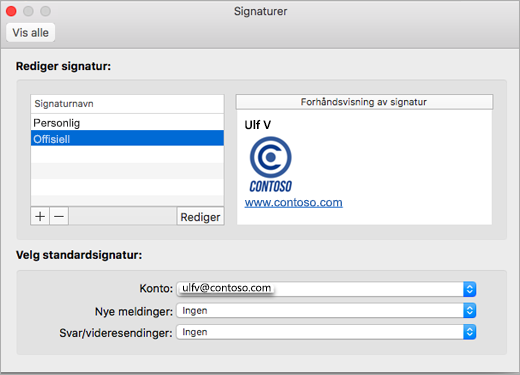
Signaturen knyttet til e-postmeldingene dine kan tilpasses for å gjenspeile din personlige smak, firmalogoen eller en bestemt stemning. Signaturer kan inneholde tekst, koblinger og bilder. Du kan for eksempel opprette en signatur for firmaets e-postadresse som inneholder navn, stilling, telefonnummer og firmalogo. Her er et eksempel:
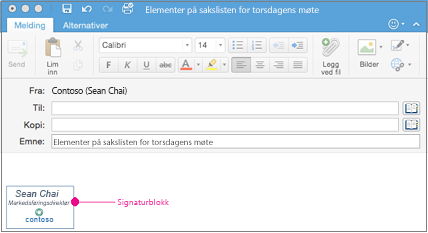
Du kan legge til signaturer manuelt i enkeltvise e-postmeldinger, eller du kan ha én signatur automatisk lagt til i hver melding du sender.
Flere objekter må forankres i Outlook før du kan dra alle samtidig. Først merker du ett objekt. Deretter trykker du på og holder nede CTRL mens du merker flere objekter, og deretter kan du dra dem på plass.
Opprette en e-postsignatur i Outlook for Mac
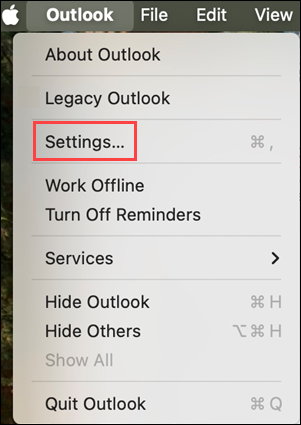
Velg Innstillinger på Outlook-menyen.
Velg Signaturer under E-post.
Velg Standard, og gi deretter nytt navn til standardsignaturen.
ellerVelg
 til for å legge til en ny signatur.
Skriv inn ønsket signaturnavn.
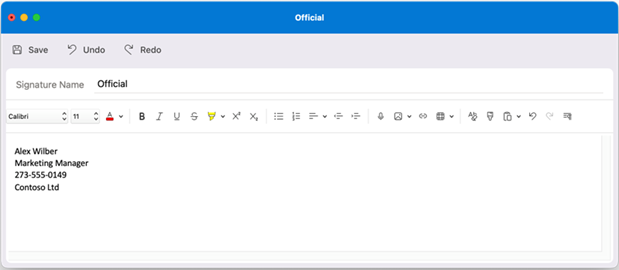
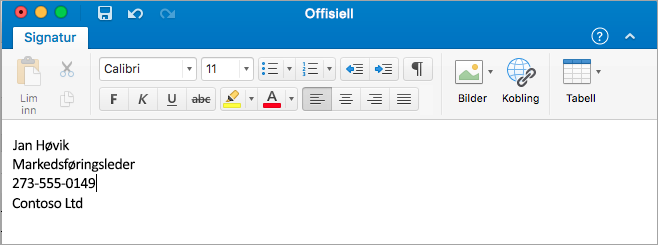
Skriv inn teksten som du vil ta med i signaturen i redigeringsprogram for signatur. Du kan:
Bruke formatering, for eksempel skrift, skriftstil, skriftstørrelse, skriftfarge eller utheving. Merk teksten før du legger til formatering.
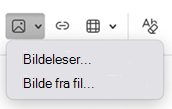
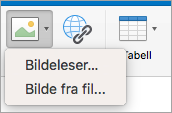
Legg til et bilde, en logo eller et bilde i signaturen din ved å sette inn bilder fra Bildeleser eller Bilde fra fil.
Legge til en hyperkobling til porteføljen din eller firmaets nettsted. Velg KoblingOutlook
 , skriv inn teksten som skal vises og adresse, og velg OK.
Sett inn en tabell.
Når du er ferdig med signaturen, velger du Lagre og lukker redigeringsvinduet.
Lukk Signaturer-vinduet.
Legge til en signatur i en e-post eller kalenderinvitasjon i Outlook for Mac
- Klikk i brødteksten i meldingen.
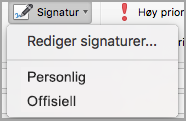
- Velg Signatur på båndet, og velg deretter en signatur fra listen.
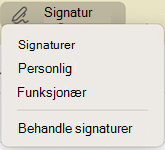
Legge til en signatur automatisk i alle meldinger i Outlook for Mac
Du kan angi en standardsignatur for hver av e-postkontoene dine.
Velg Innstillinger på Outlook-menyen.
Velg Signaturer under E-post.
Velg kontoen du vil angi en standardsignatur for, under Velg standardsignatur.
Hvis du har flere kontoer, må du angi standardsignaturen enkeltvis for hver konto.
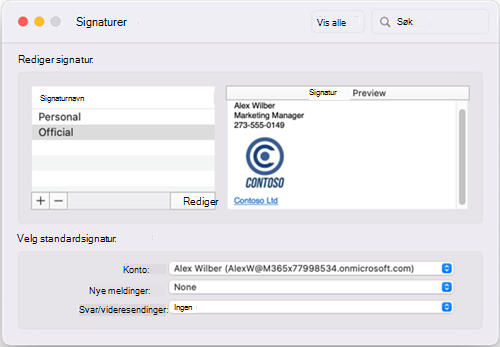
Hvis du vil legge til en signatur i alle nye meldinger, angir du dette i Nye meldinger.
Hvis du vil legge til en signatur i alle meldinger du svarer på eller videresender, angir du dette for Svar/videresendinger .
Lukk Signaturer-vinduet.
Endre en signatur i Outlook for Mac
Velg Innstillinger på Outlook-menyen.
Velg Signaturer under E-post.
Velg signaturen du vil endre, under Signaturnavn, og velg deretter Rediger.
Oppdater signaturen, og velg deretter Lagre.

Beslektede emner
Opprette og legge til en signatur i meldinger i Outlook for PC