
I Outlook for Mac kan du dele kalenderinformasjon med en annen person, eller gi dem mer avansert kontroll over e-post og kalender ved hjelp av delegering.
På samme måte som du har en assistent som hjelper deg med å administrere innkommende papirpost, kan en annen person, kjent som en representant, motta og svare på e-postmeldinger og møteinvitasjoner og svar på dine vegne. Du kan også gi representanten flere tillatelser til å lese, opprette eller endre elementer i Microsoft Exchange Server-postboksen.
Obs!
En Microsoft Exchange Server-konto kreves.
Dele en kalender
- Finn kalenderen du vil dele i venstre navigasjonsrute, i Calendar-visningen.
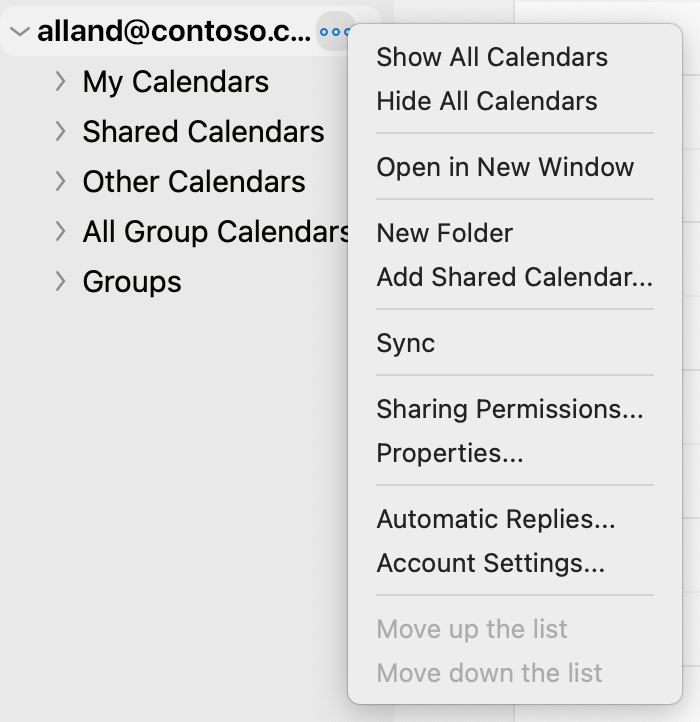
Hold musepekeren over kontonavnet til kalenderen du vil dele, klikk på Ellipse (...)-knappen eller høyreklikk kontoen, og velg deretter Delingstillatelser....
- Klikk på plusstegnknappen (+) i vinduet Calendar Egenskaper, og begynn å skrive inn navnet eller e-postadressen til personen du vil dele en kalender med.
Når du skriver, vises forslag nedenfor. - Klikk navnet eller adressen du vil dele med. Velg deretter tillatelsesnivået du vil gi personen, i rullegardinmenyen Tillatelser.
Disse kan omfatte: Kan vise når jeg er opptatt, kan vise alle detaljer, Kan redigere osv.
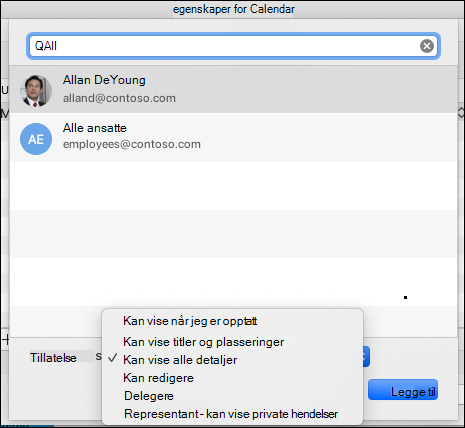
- Klikk Legg til, så ser du at navnet vises i tillatelseslisten for Calendar egenskaper sammen med tillatelsene du gav dem. Klikk Fullført.
Tilleggsinformasjon som skal gis til mottakere
Hvis du vil åpne en kalender i et Microsoft 365- Exchange Online-miljø, kan du se Slik aktiverer og deaktiverer du delingsoppdateringene for Outlook-kalenderen
Hvis du bruker lokale Exchange-kontoer eller andre e-postkontoer, for eksempel Outlook.com, kan du se følgende artikler som gjelder:
- Outlook for Windows: Åpne en annen persons Exchange-Calendar
- Outlook på nettet: Behandle andres kalender i Outlook på nettet
- Outlook for Mac: Åpne en delt Exchange-kalender i Outlook for Mac
- Outlook for Mobile: Hvordan åpne en delt kalender?
- Outlook.com: Dele kalenderen i Outlook.com
Postboks og kalenderdelegering
- Hold musepekeren over kontonavnet på kalenderen du vil dele, fra skjermbildet for e-post eller kalender i Outlook (avhengig av hva du vil opprette en representant for), hold musepekeren over kontonavnet for kalenderen du vil dele, klikk på Ellipse (...)-knappen eller høyreklikk kontoen, og velg deretter Delingstillatelser....
- Klikk på plusstegnknappen (+) i vinduet Calendar Egenskaper, og begynn å skrive inn navnet eller e-postadressen til personen du vil dele en kalender med.
Når du skriver, vises forslag nedenfor. - Klikk navnet eller adressen du vil dele med. Velg deretter nivået for representanttillatelsene du vil gi personen, i rullegardinmenyen Tillatelser .
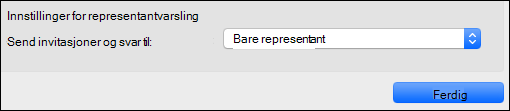
- Deretter kan du endre varslingsinnstillingene ved å gå til rullegardinmenyen innstillinger for representantvarsling og velge alternativet du vil bruke ( for eksempel Bare representant, Både representanten min og meg osv.).
Stoppe deling eller fjerne en representant
Velg brukeren du vil slutte å dele med eller fjerne som representant, i vinduet Egenskaper for postboks eller Calendar (avhengig av hva du vil fjerne), og klikk minustegnknappen (-), så slutter du å dele kontoene dine med dem.