
En profil inneholder konfigurasjonsinformasjon for e-postkontoer, datafiler og informasjon om hvor e-postelementene lagres. Du kan endre kontoene som finnes, innstillingene og alternativene for datalagring for hver profil.
Redigere en profil ved hjelp av skrivebordsversjonen av Outlook
To foretrukne alternativer for å endre profiler bruker den innebygde kontoadministratoren og profilvelgeren. Hvis du vil endre gjeldende Outlook-profil, bruker du Kontobehandling.
Slik får du tilgang til Kontoadministrator:
Åpne skrivebordsversjonen av Outlook.
Velg Fil og deretter Kontoinnstillinger.

Slik bruker du profilvelgeren:
Hold nede SKIFT mens du starter Outlook.
Tips
Du kan også bruke ett av disse alternativene til å få tilgang til profilvelgeren:
- Hvis du bruker en kommandolinjebryter, høyreklikker du Start-knappen i Windows og velger Kjør. Skriv inn: Outlook.exe /profiles i dialogboksen Kjør, og trykk deretter enter.
- Velg Endreprofilfor filkontoinnstillinger>> mens Outlook kjører. Outlook starter på nytt.
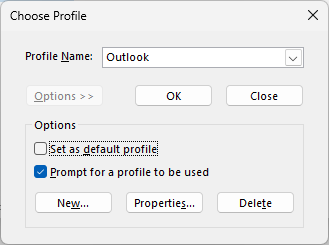
Velg Alternativer i dialogboksen Profilvelger.
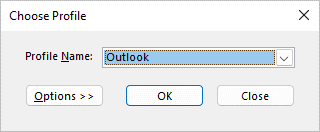
Du kan fortsette å åpne den andre profilen og deretter bruke Kontoansvarlig. Du kan også velge profilnavnet og velge Egenskaper direkte fra profilvelgeren.
Redigere en profil med E-post-appleten i Kontrollpanel
Du kan bruke E-post-ikonet i Kontrollpanel til å åpne E-post-appleten og konfigurere Outlook-e-postprofiler. E-post-ikonet vises ikke med mindre Outlook er installert og åpnet minst én gang. E-post-appleten kan ikke brukes til å legge til kontoer eller profiler for Microsoft 365, Outlook.com eller andre e-postkontoer som krever moderne godkjenning, for eksempel Gmail.
Avslutt Outlook.
Velg E-post i Kontrollpanel.

Hvor er E-post i Kontrollpanel?
E-post vises på forskjellige Kontrollpanel plasseringer avhengig av hvilken versjon av Microsoft Windows-operativsystemet som er valgt, Kontrollpanel visning valgt, og om et 32- eller 64-biters operativsystem eller en 32-biters versjon av Outlook er installert.
Den enkleste måten å finne E-post på, er å åpne Kontrollpanel i Windows og skrive E-post i Søk-boksen øverst i vinduet.
Obs!
E-post-ikonet vises etter at Outlook har startet for første gang.
Gjør ett av følgende:
- Hvis du vil legge til en annen e-postkonto, velger du E-postkontoer.
- Hvis du vil endre alternativer for datalagring i Outlook, velger du Data Files.
- Hvis du vil se en liste over gjeldende profiler, velger du Vis profiler.
Se også
Oversikt over Outlook-e-postprofiler