
Ved å flagge e-postmeldinger kan du spore svar på meldinger du sender. Du kan også kontrollere at du følger opp meldinger du mottar. I begge tilfeller kan du inkludere et påminnelsesvarsel.
Flagg for å minne mottakerne på å følge opp
Når du må ha et svar i tide på en melding, bruker du et flagg for mottakerne.
Tips
Bruk denne funksjonen med diskresjon. Noen mottakere setter kanskje ikke pris på å ha påminnelser lagt til i Outlook.
- Før du velger Send, velger du Oppfølging i Merker-gruppen på Melding-fanen, og deretter velger du Egendefinert.
- Velg flagg for mottakere.
- Velg et flagg i Flagg til-listen under Flagg for mottakere.
- Som standard følger en påminnelse med oppgaven. Hvis du vil sende et flagg uten et påminnelsesvarsel, fjerner du merket for Påminnelse .
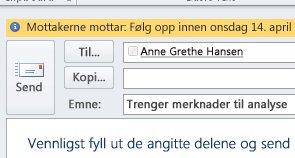
Flaggteksten som mottakerne mottar, vises på informasjonslinjen.
Flagg for å minne deg på å følge opp
Hvis du må følge opp en melding du er i ferd med å sende, angir du en påminnelse for deg selv.
- Før du velger Send, velger du Oppfølging i Merker-gruppen på Melding-fanen.
- Velg et flagg for når du vil bli påminnet om denne meldingen.
Som standard er følgende flaggstartdatoer, forfallsdatoer og påminnelser tilgjengelige:
| Flagg | Startdato | Forfallsdato | Påminnelse |
|---|---|---|---|
| Dag | Gjeldende dato | Gjeldende dato | Én time før sluttidspunktet for dagens arbeidsdag |
| I morgen | Gjeldende dato pluss én dag | Gjeldende dato pluss én dag | Starttidspunkt for gjeldende dag pluss én arbeidsdag |
| Denne uken | Gjeldende dato pluss to dager, men senest den siste arbeidsdagen i denne uken | Siste arbeidsdag i denne uken | Starttidspunkt for gjeldende dag pluss to arbeidsdager |
| Neste uke | Første arbeidsdag i neste uke | Siste arbeidsdag i neste uke | Starttidspunktet for den første arbeidsdagen i neste uke |
| Ingen dato | Ingen dato | Ingen dato | Gjeldende dato |
| Egendefinert | Gjeldende dato | Gjeldende dato | Gjeldende dato |
Du kan også velge Egendefinert for å opprette en startdato og forfallsdato som ikke vises i listen. Velg OK for å lukke dialogboksen.
Flaggteksten som mottakerne mottar, vises på informasjonslinjen.
Obs!
Hvis du vil tilpasse flagget ved å angi start - og forfallsdatoer eller endre når påminnelsesvarselet vises, følger du fremgangsmåten i flagget for å minne deg og mottakerne på å følge opp inndelingen. Du kan fjerne merket for Flagg for mottakere for å tilpasse flagg som bare vises.
Flagg for å minne deg og mottakerne om å følge opp
Hvis du vil flagge en ny melding både for deg og mottakerne, gjør du følgende:
Velg Oppfølging i Merker-gruppen på Melding-fanen, og velg deretter Legg til påminnelse.
Velg flagg for mottakere.
Hvis du vil sende et flagg uten et påminnelsesvarsel, fjerner du merket for Påminnelse .Merk av for Flagg for meg , og hvis du vil, merker du av for Påminnelse .
Du kan angi en startdato og en forfallsdatofor flagget for meg.
Merk flaggteksten du vil skal vises, i Flagg til-listen . Du kan også skrive inn egendefinert tekst i boksen, og deretter trykke ENTER.
Obs!
Du kan ikke endre flaggteksten eller angi startdato og forfallsdato hvis du bruker en IMAP-e-postkonto.
Hvis det er merket av for Påminnelse for Flagg for meg eller Flagget for mottakere , angir du et tidspunkt for en påminnelse.
Velg OK.
Flaggteksten vises på informasjonslinjen.

Fjern flagget
Flagget vises i meldingslisten og i meldingen.
- Høyreklikk meldingsflagget i meldingslisten.
- Klikk Fjern flagg.
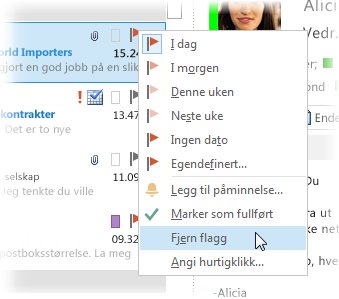
Hvis meldingen er åpen i et eget vindu, klikker duFjern flagg formeldingsoppfølging>>.
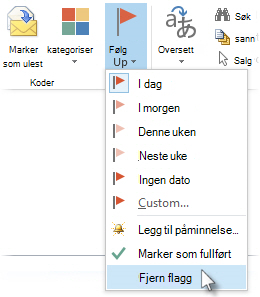
Når du fjerner flagget, slettes også påminnelsen.
Fjerne påminnelsen
Påminnelser er popup-varsler som vises når handling kreves.
- Høyreklikk meldingsflagget i meldingslisten.
- Klikk Egendefinert.
- Fjern merket for Påminnelse .
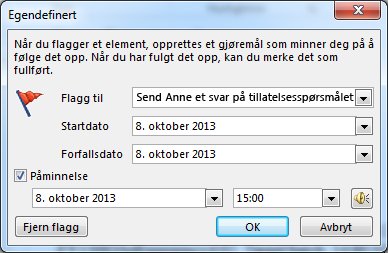
Hvis meldingen er åpen i et eget vindu, klikker duMeldingsoppfølging>>egendefinert, og deretter fjerner du merket for Påminnelse.
Finne svar på flaggede meldinger
Når du har sendt en melding som bruker et flagg, kan du søke etter svar.
Obs!
Sendte e-postmeldinger lagres som standard i Sendte elementer-mappen. Hvis du bruker en Microsoft Exchange-konto og flytter de sendte elementene til en Outlook-datafil (PST) enten manuelt eller med automatisk arkivering, er ikke denne funksjonen tilgjengelig.
Gjør ett av følgende:
- Åpne den opprinnelige meldingen i mappen Sendte elementer .
- Åpne den flaggede sendte meldingen i To-Do feltet.
- Åpne en melding som er et svar på den opprinnelige meldingen, velg informasjonslinjen, og velg deretter Åpne opprinnelig flagget melding.
Velg informasjonslinjen, og velg deretter Søk etter relaterte meldinger.
Dialogboksen Avansert søk vises, og et søk starter etter meldinger som er et svar på den flaggede meldingen.
Sporing av fullførte meldinger
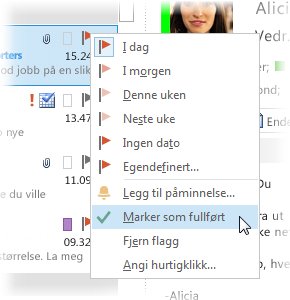
Når du fjerner eller fjerner en påminnelse eller et flagg, mister du alle indikasjoner på at meldingen noensinne er et gjøremålselement. Hvis du vil ha en indikator på at du har fullført handlingen som kreves for en flagget melding, merker du den som fullført i stedet. Flagget blir et merke. I Oppgaver kan du endre visningen for å se alle fullførte elementer (til elementet slettes).
- Klikk meldingen i meldingslisten.
- Høyreklikk flagget.
- Klikk Marker som fullført.
Slutte å spore en e-postsamtale
Når du ikke lenger ønsker å spore en melding, kan du fjerne flagget i meldingen.
Gjør ett av følgende:
Du har lagt til et flagg i en melding du ikke har sendt, men nå vil fjerne flagget
- Velg Oppfølging i Merker-gruppen på Melding-fanen i meldingskladden.
- Velg Fjern flagg.
Du har sendt en melding som bruker et flagg for deg selv eller andre, men som nå vil fjerne flagget
Gjør ett av følgende:Slett den flaggede meldingen i To-Do feltet.
Dette sletter også meldingen i E-post-mappene .Høyreklikk meldingen hvor som helst den vises i Outlook, og velg deretter Merk som fullført eller Fjern flagg.
Obs!
Mottakere av meldingen ser fortsatt flagget. Når du fjerner et flagg, påvirker det bare det du ser.
Det vises en flaggpåminnelse, og du vil fjerne flagget
- Når påminnelsesvarselet vises, høyreklikker du det og velger Marker som fullført eller Fjern flagg.
Fortell meg hvordan Marker som fullført og Fjern flagg er forskjellig
Marker som fullført Elementet forblir merket med et oppfølgingsflagg, men det vises med gjennomstreking. Hvis To-Do stolpe eller oppgaver er konfigurert til å vise alle oppgaver og gjøremål, uavhengig av om de er fullført eller ikke, vises meldingen til du sletter den fra e-postmappene .
Fjern flagg Flagget fjernes fra meldingen, og det er ingen registrering av meldingen som noensinne vises i visninger som To-Do stolpe og oppgaver.
Hvis du vil beholde en oversikt over fullførte elementer, bruker du Flagg fullført. Men så snart du sletter meldingen, forsvinner elementet fullstendig fra alle Outlook-visninger.
- Når påminnelsesvarselet vises, høyreklikker du det og velger Marker som fullført eller Fjern flagg.
Det kommer et svar på en flagget melding, og du vil fjerne flagget
- Velg informasjonslinjen i leseruten eller i den åpne meldingen, og velg deretter Åpne opprinnelig flagget melding.
- Velg Oppfølging i Merker-gruppen på Melding-fanen.
- Velg Fjern flagg.
Flagge en melding du mottar
Du kan flagge en melding som du mottar for å minne deg selv på å følge opp eller utføre handlinger senere. Gjør ett av følgende for å flagge en mottatt melding:
- Velg flaggkolonnen ved siden av meldingen i meldingslisten.
Med mindre du har endret standardflagget, bruker flagget dagens dato for startdatoen og forfallsdatoen. - Høyreklikk flaggkolonnen ved siden av meldingen i meldingslisten. Velg forfallsdatoen for oppgaven.
Hvis du for eksempel velger Neste uke, angis en startdato for neste mandag og en forfallsdato for følgende fredag. Velg Egendefinert for å bruke en startdato og en forfallsdato som ikke vises i listen.
Når du har valgt OK, vises flaggteksten på informasjonslinjen.
Flaggede meldinger vises i To-Do stolpe, i Oppgaver og i Calendar daglig oppgaveliste.
Som standard er følgende flaggalternativer tilgjengelige.
| Flagg | Startdato | Forfallsdato | Påminnelse |
|---|---|---|---|
| Dag | Gjeldende dato | Gjeldende dato | Én time før sluttidspunktet for dagens arbeidsdag |
| I morgen | Gjeldende dato pluss én dag | Gjeldende dato pluss én dag | Starttidspunkt for gjeldende dag pluss én arbeidsdag |
| Denne uken | Gjeldende dato pluss to dager, men senest den siste arbeidsdagen i denne uken | Siste arbeidsdag i denne uken | Starttidspunkt for gjeldende dag pluss to arbeidsdager |
| Neste uke | Første arbeidsdag i neste uke | Siste arbeidsdag i neste uke | Starttidspunktet for den første arbeidsdagen i neste uke |
| Ingen dato | Ingen dato | Ingen dato | Gjeldende dato |
| Egendefinert | Gjeldende dato | Gjeldende dato | Gjeldende dato |