
Du har brukt femten minutter på å skrive en e-postmelding, og Send-knappen finnes ingen steder. Du trenger sannsynligvis bare å konfigurere en e-postkonto.
- Klikk på Fil.
- Klikk Informasjon-fanen hvis du ikke allerede er der, klikk kontoinnstillinger for kontoinnstillinger>, og se etter kontoen din på E-post-fanen .
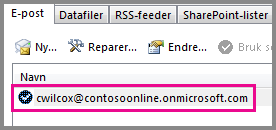
Hvis du ser kontoen din, men du ikke ser Send-knappen , kan du prøve fremgangsmåten nedenfor.
- Hvis kontoen din ikke er der, klikker du Ny. Veiviseren Legg til konto startes.
- Kontroller at E-postkonto er valgt på den første siden i veiviseren, og klikk Neste.
- Skriv inn navn, e-postadresse og passord på neste side.
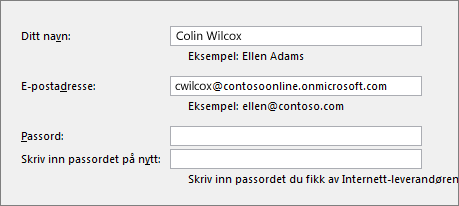
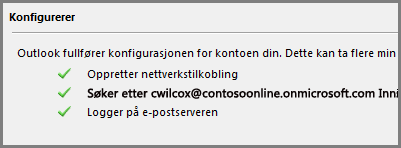
- Outlook bekrefter brukernavnet og passordet og kobler til kontoen.
Send-knappen mangler fortsatt
Hvis e-postkontoen er oppført i dialogboksen Kontoinnstillinger , men du fremdeles ikke har en Send-knapp , kan du prøve å fjerne og deretter legge til kontoen.
Klikk på Fil.
Klikk informasjonsfanen hvis du ikke allerede er der, og klikk deretter Kontoinnstillinger for kontoinnstillinger>.
Klikk kontoen på E-post-fanen , og klikk deretter Fjern.
Gjenta trinn 1–4 ovenfor for å opprette kontoen på nytt.
Tips
Hvis dette ikke fungerer, kan du prøve å opprette en ny Outlook-profil og deretter legge til e-postkontoen i profilen. Se Opprette en ny e-postprofil.
Få mer hjelp
Hvis du fremdeles ikke har en Send-knapp , kan du prøve Microsoft Answers for Microsoft Office, et fellesskapsbasert støttenettsted der du kan stille og svare på spørsmål og bla gjennom svar fra andre.