Viktig
Funksjonen Spill av e-postmeldinger ble fjernet i juni 2024. Hvis du vil ha mer informasjon, kan du se Avvikling av kundestøtte for Cortana.
Det er mange grunner til å lytte til en e-postmelding, for eksempel korrekturlesing, fleroppgavekjøring eller økt forståelse og læring. Outlook gjør det mulig å lytte ved å bruke tekst-til-tale-funksjonen (TTS) på enheten til å spille av skrevet tekst som talte ord.
Det finnes flere verktøy for å lytte til e-postmeldinger i Outlook:
- Les høyt leser hele eller deler av e-postmeldingen.
- Les opp leser bare teksten du har merket. Les opp er bare tilgjengelig for Windows. Hvis du vil ha mer informasjon om Les opp, kan du se Bruke tekst-til-tale-funksjonen Les opp tekst høyt.
- Tale er en innebygd tilgjengelighetsfunksjon i MacOS. Når du konfigurerer taleinnstillinger i systemvalgene i Mac, kan du merke tekst og lese den ved å trykke på en tastaturkombinasjon du har definert.
Aktivere eller deaktivere Les høyt i klassisk Outlook
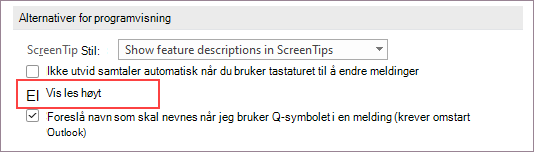
- VelgTilgjengelighetfor filalternativer>>.
- Merk av eller fjern merket for Vis Les høyt underVisningsalternativer for program.
La Outlook lese meldingene dine for deg
Velg Les høyt på Hjem-fanen. Les høyt-kontrollene vises øverst til høyre og spilles av som standard.
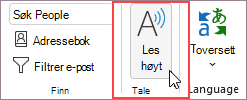
- Hvis du vil stanse Les høyt midlertidig, velger du Stans midlertidig.
- Hvis du vil flytte fra ett avsnitt til et annet, velger du Forrige eller Neste.
- Hvis du vil avslutte Les høyt, velger du Stopp (x).
Aktivere Les høyt i en åpen e-postmelding
Velg Les høyt i Engasjerende-delen på Melding-fanen.
Endre innstillingene for Les høyt
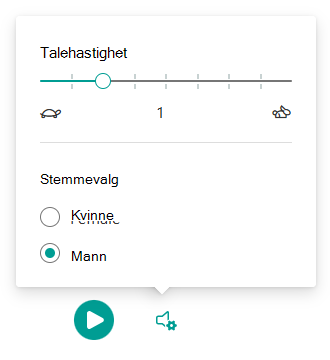
Velg tannhjulikonet i kontrollene øverst til høyre.
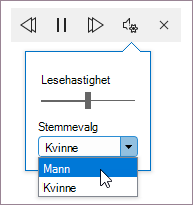
- Bruk glidebryteren for lesehastighet til å endre lesehastigheten.
- Velg stemmen du vil bruke, under Talevalg.
Hurtigtaster
Du kan enkelt kontrollere Les høyt ved hjelp av følgende hurtigtaster i Windows:
| CTRL+ALT+MELLOMROM | Begynn å lese høyt |
|---|---|
| CTRL+MELLOMROM | Spill av eller stans les høyt midlertidig |
| CTRL+PIL VENSTRE | Gå til begynnelsen av forrige avsnitt |
| CTRL+PIL HØYRE | Hopp fremover til begynnelsen av neste avsnitt |
Øke lesehastigheten
Lytt til dokumentene dine med Les opp
Les opp er en innebygd funksjon i Outlook, PowerPoint og OneNote. Snakk leser høyt bare teksten du merker. Les høyt leser hele dokumentet fra markørplasseringen, for eksempel en lydbok.
Slik bruker du Les opp:
- Merk et ord eller en tekstblokk i dokumentet.
- Velg ikonet Les opp merket tekst på verktøylinjen for hurtigtilgang.
Tips
Hvis du vil ha instruksjoner om hvordan du legger til Les opp-ikonet på verktøylinjen for hurtigtilgang, kan du se hjelpeartikkelen Bruke funksjonen Les opp tekst til tale for å lese tekst høyt.
Språk som støttes
Les høyt bruker korrekturspråksettet for dokumentet. Hvis du vil endre språk, kan du se hjelpeartikkelen Løse tekst-til-tale-lesing på feil språk.
Stemmer
Avhengig av plattformen din bruker tekst-til-tale (TTS) programvare som er innebygd i enheten eller via en Microsoft-tjeneste. De tilgjengelige stemmene vil variere mellom TTS-tjenester. Hvis du bruker Engasjerende leser, kan du se hjelpeartikkelen Last ned stemmer for Engasjerende leser, Lesemodus og Les høyt for mer informasjon.
Teamet vårt jobber med å få stemmer til å høres mer naturlige ut, så fortsett å lete etter forbedringer.
Feilsøking
Hvis du ikke ser Les høyt tilgjengelig, må du kontrollere at du er logget på Microsoft 365-kontoen, og deretter prøve å starte Outlook på nytt eller logge av og på igjen.
Personvern
Les høyt lagrer ikke innholdet eller lyddataene. Microsoft bruker bare innholdet ditt til å gi deg lydresultater. For mer informasjon om opplevelser som analyserer innholdet, kan du se Tilkoblede funksjoner i Office.