
Får du ukentlige eller daglige meldinger som advarer om at du er i ferd med å gå tom for plass i postboksen? Postboksopprydding er et alt-i-ett-oppryddingsverktøy du kan bruke til å trimme størrelsen på postboksen.
|
Veiledet støtte i nettleseren kan gi digitale løsninger for Office-problemer Prøv veiledet støtte |
|---|
I Outlook velger du Opprydding under Filverktøy-postboks>>.
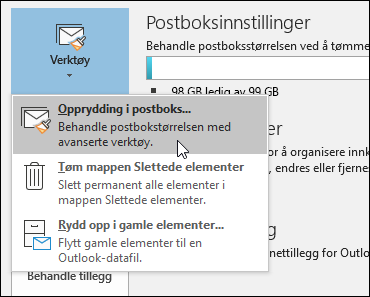
Gjør ett av følgende:
- Vis den totale størrelsen på postboksen og individuelle mapper i den.
- Finn elementer som er eldre enn en bestemt dato eller større enn en bestemt størrelse.
- Arkiv elementer ved hjelp av automatisk arkivering.
- Vis størrelsen på Slettede elementer-mappen, og tøm Slettede elementer-mappen.
- Vis størrelsen på Konflikt-mappen, og slett denne mappen.
Anbefalte fremgangsmåter for å holde postboksen mager
Hvis e-posten er lagret på en e-postserver, for eksempel Exchange, kan administratoren begynne å begrense funksjonaliteten når postboksen når den øvre grensen. På 90 MB kan du for eksempel få en advarsel, på 100 MB kan det hende du ikke kan sende e-post, og på 110 MB kan det hende du ikke kan motta e-post.
Her er noen måter å holde postboksstørrelsen under kontroll på:
Arkiv eldre elementer – flytt gamle elementer du vil beholde, til et arkiv. Du kan opprette en separat Outlook-datafil (PST) som du kan åpne fra Outlook når som helst. Som standard arkiverer Outlook automatisk elementer med jevne mellomrom. Du kan også arkivere elementer manuelt når du vil. På denne måten kan du bestemme hvilke elementer du vil arkivere, når du skal arkivere dem, og hvor du skal lagre dem.
Obs!
Hvis du ikke ser kommandoen Arkiv, kan det hende at organisasjonen har deaktivert funksjonen.
Tøm slettede elementer-mappen – tøm slettede elementer-mappen ofte for å sikre at du ikke beholder meldinger du ikke trenger.
Tøm søppelpostmappen – Tøm søppelpostmappen med jevne mellomrom for å spare plass i innboksen for meldinger du faktisk vil ha.
Lagre vedlegg utenfor postboksen – ettersom vedlegg akkumuleres over tid, kan de ta opp mye plass. Når det gjelder vedlegg du vil beholde, kan du vurdere å lagre dem på et gruppenettsted, i OneDrive eller i mapper på datamaskinen.