
Du kan bruke Outlook-adresseboken – en samling av adressebøker eller adresselister som er opprettet fra kontaktmappene – til å slå opp og velge navn, e-postadresser og distribusjonslister når du adresserer e-postmeldinger.
Hvis du bruker Outlook med en Exchange Server-konto, vil adresseboklisten inneholde den globale adresselisten (GAL). GAL inneholder navnene og e-postadressene til alle som har en konto hos denne Exchange Server, og konfigureres automatisk av Exchange.
Velg et fanealternativ nedenfor for versjonen av Outlook som du bruker. Hvilken versjon av Outlook har jeg?
I nye Outlook kan du:
Åpne adresseboken for å sende en e-postmelding til en kontakt | Legge til en LDAP-adressebok | Fjerne en adressebok
Åpne adresseboken for å sende en e-postmelding til en kontakt i nye Outlook
Send en e-post til en kontakt i adresseboken fra Ny e-post-skjermen .
Velg Ny e-post og deretter E-post på Hjem-fanen.
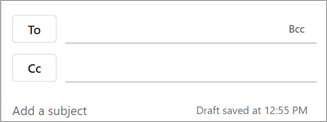
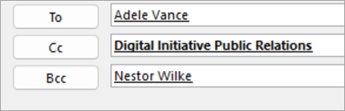
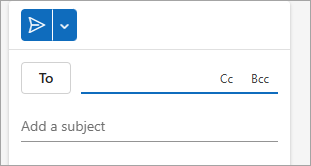
Velg en av Til -,Kopi- eller Blindkopi-knappene for å åpne adresseboken. Du finner Blindkopi-feltet på samme linje som Til. Velg Blindkopi , og velg deretter Blindkopi-knappen som vises.
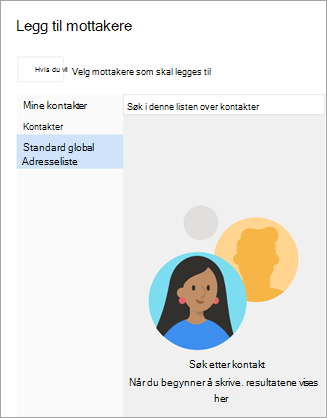
Når adresseboken åpnes, kan du søke etter kontakter i listene for å legge dem til i meldingen.
Når du finner kontakten du vil sende meldingen til, velger du Legg til
 ved siden av navnet.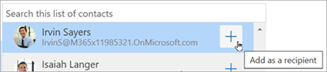
Legg til andre mottakere ved hjelp av den samme prosessen, og fortsett deretter å skrive meldingen.
Legge til en LDAP-adressebok i nye Outlook
Hvis organisasjonen bruker en LDAP-katalog (Lightweight Directory Access Protocol), kan du konfigurere nye Outlook for Windows til å søke etter og få tilgang til kataloginformasjon, for eksempel ansattes navn, e-postadresser, telefonnumre og annen kontaktinformasjon, direkte fra bedriftskatalogen. Du kan finne en LDAP-server på Internett, på organisasjonens intranett eller gjennom et annet selskap som er vert for en LDAP-server.
- Velg Fil-fanen , og velg deretter Innstillinger.
- Velg E-post og deretter LDAP i Innstillinger-vinduet.
- Under LDAP velger du + Legg til ny adressebok, legger til nødvendig informasjon som server-URL og katalogdetaljer, og velger deretter Lagre.
Obs!
Kataloginnstillinger og støttede godkjenningsmetoder avhenger av LDAP-serveren som brukes. De nøyaktige verdiene for servernettadresse, port og sikkerhetsinnstillinger må oppgis av organisasjonen som administrerer katalogtjenesten.
Fjerne en adressebok i nye Outlook.
- Velg Fil-fanen , og velg deretter Innstillinger.
- Velg E-post og deretter LDAP i Innstillinger-vinduet.
- Velg Slett-knappen ved siden av katalognavnet under LDAP, og velg deretter Lagre.


Se også
Legge til, finne, redigere eller slette en kontakt i Outlook