
Denne artikkelen forteller deg alt du kan forvente fra Outlook for Mac.
Hvis du vil ha mer informasjon om Outlook for Mac-funksjonalitet, kan du se Få hjelp med Outlook for Mac.
I denne artikkelen
Krav
Aktivere eller deaktivere nye Outlook
Nyheter – høydepunkter
Nylige oppdateringer (inkluderer informasjon om Kommer snart og lokale Exchange-funksjoner)
Kjente problemer
Gi tilbakemelding
Krav
OS- og Outlook-versjon
macOS-versjon 10.14 (Mojave) og nyere
Outlook-versjonen basert på følgende oppdateringskanaler:
- 16.42 (20101102) og nyere for Oppdatert kanal
- 16.40 (20073000) og nyere for Oppdatert kanal (forhåndsvisning)
- 16.32 (19110306) og nyere for Betakanal
Kontotype
Jobb- eller skolekonto tilordnet av organisasjonen din, og hva du bruker til å logge på Microsoft 365 eller Exchange Online på jobb eller skole
Microsoft-konto for kontoer der Microsoft er leverandøren, for eksempel en Outlook.com-, Hotmail.com-, Live.com- eller MSN.com-konto
Tredjepartskontoer som Google, iCloud, Yahoo, POP eller IMAP-konto
Obs!
- Støtte for Yahoo og IMAP er tilgjengelig i Oppdatert kanal, versjon 16.46 (21021202+)
- Støtte for POP er tilgjengelig i Oppdatert kanal, versjon 16.50 (21061300+)
Hvis du vil se andre krav, kan du se Systemkrav for Office.
Aktivere eller deaktivere nye Outlook
Viktig
Støtte for eldre Outlook for Mac avsluttes i oktober 2026. Fortsatt støtte for eldre Outlook for Mac vil avhenge av Microsoft 365-, Office- eller Outlook-lisensen din. Hvis du vil ha mer informasjon, kan du gå til Avvikling av kundestøtte for eldre Outlook for Mac.
Slik prøver du den nye opplevelsen
Åpne Outlook, og slå deretter av den eldre Outlook-bryteren .
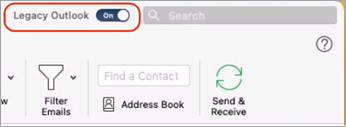
Slik bytter du tilbake til eldre Outlook
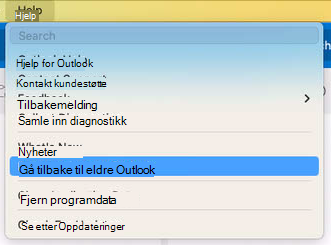
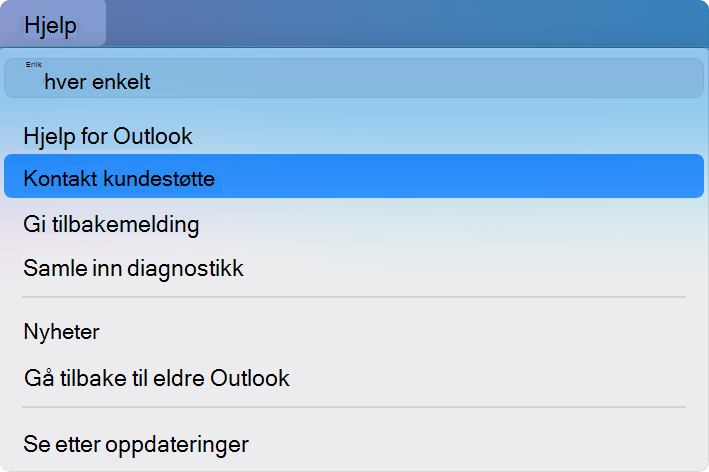
Du kan når som helst bytte tilbake igjen ved å starte Outlook, klikke på Hjelp-menyen og velge Gå tilbake til eldre Outlook.
Kontoer som legges til i nye Outlook for Mac, legges ikke automatisk til eldre Outlook, og omvendt.
Før du bytter tilbake igjen, har du muligheten til å gi tilbakemelding om opplevelsen og lage en påminnelse i appen når flere funksjoner blir tilgjengelige.
Hva er nytt i Outlook for Mac – høydepunkter
Outlook har mange nye funksjoner og forbedrede opplevelser, inkludert:
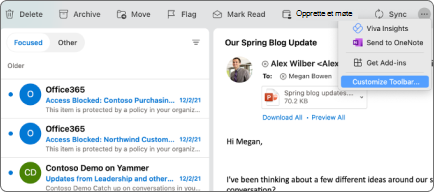
Verktøylinje som kan tilpasses
Velg kommandoer som skal vises på verktøylinjen. Velg Mer-ikonet på verktøylinjen, og velg deretter Tilpass verktøylinjen.
Forbedret søk
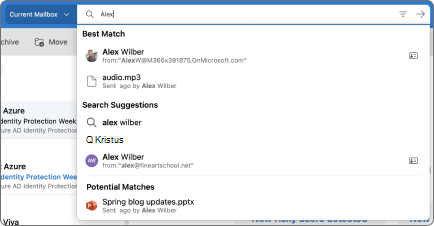
Søk drives nå av Microsoft Søk og har bedre resultater og forslag. Klikk i søkefeltet , eller bruk hurtigtastenSKIFT+KOMMANDO+F for å søke.
Min dag
Se den daglige Calendar-agendaen fra en ny oppgaverute i hovedvinduet for E-post. Velg oppgaveruten i Vis-menyen eller bruk hurtigtasten[SKIFT+KOMMANDO+] for å åpne den.
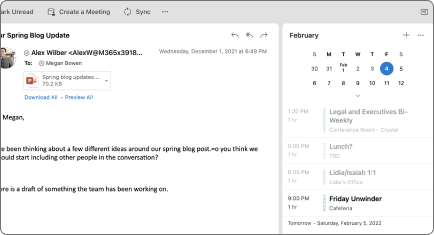
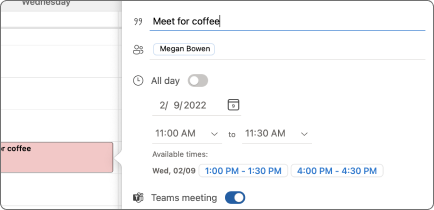
Foreslåtte tidspunkt
Når du oppretter hendelser, kan du få foreslåtte møtetidspunkter basert på mottakernes tilgjengelighet.
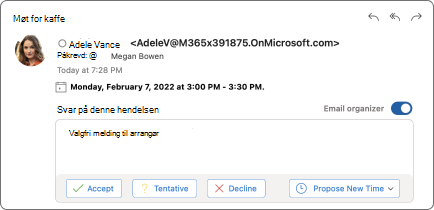
Forbedrede møtesvar
Svar på møteinvitasjoner direkte fra leseruten. Du kan velge å sende en e-postmelding til arrangøren og svare med svaret ditt.
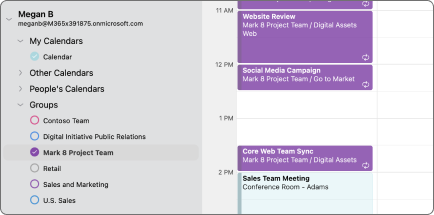
Microsoft 365 Groups i E-post & Calendar
Vis alle Microsoft 365 Groups i e-post- og Calendar-visningene. I E-post er grupper plassert under Grupper-noden for kontoen din. I Calendar finner du grupper under kalendermappene.
Nestet skriv i leseruten
Svare på meldinger uten å åpne et nytt skrivevindu. Velg Svar, Svar alle eller Videresend i leseruten, verktøylinjen eller meldingsmenyen, eller bruk hurtigtasteneKommando+R, SKIFT+KOMMANDO+R eller KOMMANDO+J.
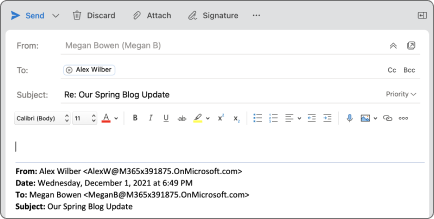
Forbedret hendelsesplanlegging
Opprett hendelser ved å velge en tidsblokk i kalenderrutenettet. Legg til arrangementsdetaljer, inkludert deltakere og steder, og vis deltakernes tilgjengelighet direkte i minikalenderen. Bruk planleggingsassistenten for møter med mange deltakere.
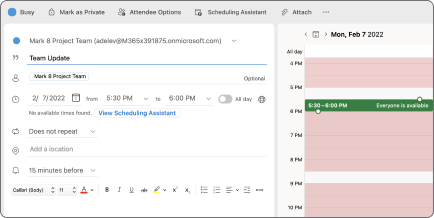
Utsett
Med Utsett kan du midlertidig fjerne en e-postmelding fra innboksen og planlegge at den skal vises igjen senere når du kan svare.
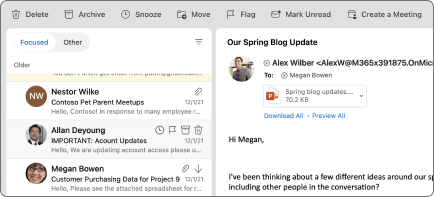
Å jobbe et annet sted
Gi kolleger mer innsikt i tilgjengeligheten din ved å angi Arbeider et annet sted som kalenderstatus for hendelser eller avtaler.
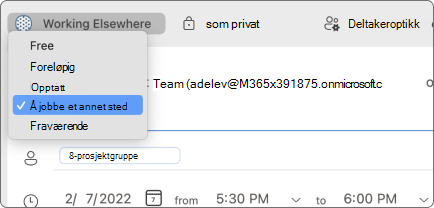
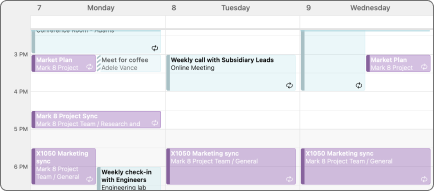
3-dagers Calendar-visning
Den nye 3-dagersvisningen i Calendar hjelper deg med å se flere møte- og arrangementsdetaljer når du har en fullstendig plan.
Tips for e-post
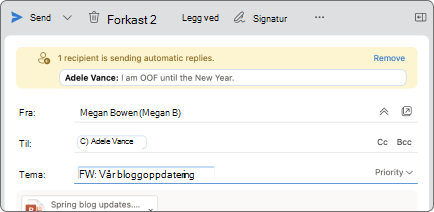
Outlook viser nå e-posttips for å hjelpe deg med å unngå vanlige feil, men potensielt kostbare eller pinlige feil. E-posttipsvarsler kan utløses av handlinger, inkludert å klikke Svar til alle til en stor mottakerliste, sende sensitiv informasjon til noen utenfor organisasjonen eller sende en melding til noen som er borte fra kontoret.
Nylige Oppdateringer
Her er en liste over funksjoner som nylig ble rullet ut til Outlook for Mac.
| Funksjoner | Kanaler | Kommentarer |
|---|---|---|
| Send meldingen på nytt | Produksjon | Send raskt den samme meldingen på nytt. |
| Automatisk festing av tillegg | Produksjon | Nylig installerte tillegg festes automatisk til verktøylinjen for bedre synlighet. |
| Støtte for API for Addins 1.10 og Autokjør | Produksjon | Mer API-støtte for tillegg, inkludert Autokjør-funksjon |
| Synkronisere kontakter-mapper | Produksjon | Kontakter i undermapper vises nå via kategorier (leveres også på mobil) |
| Online Arkiv | Produksjon | Online Arkiv er nå tilgjengelig i sidepanelet. Brukere kan enten manuelt flytte meldinger fra den primære postboksen til nettarkivet på nettet eller bruke oppbevaringspolicyer eller -regler til å arkivere meldinger automatisk. |
| Filtrer etter kategori | Produksjon | Filtrer e-post etter kategori |
| Støtte for POP-konto | Produksjon | Lagt til støtte for POP-kontoer |
| MIP-forbedringer | Produksjon | Støtte for funksjoner for følsomhetsetiketter |
| . VCF-fil Importere/eksportere | Produksjon | Importere og eksportere visittkort |
| Calendar Suggestions | Produksjon | Se kalenderforslag når du bruker søkefeltet |
| E-postforslag | Produksjon | Se e-postforslag når du bruker søkefeltet |
| Filforslag | Produksjon | Se filforslag når du bruker søkefeltet |
| Beste match | Produksjon | Vi foreslår de tre mest relevante toppresultatene for søket ditt |
| Lokale mapper | Produksjon | Lagt til støtte for På min datamaskin-mapper |
| rik flagging | Produksjon | La til støtte for rik flagging |
| Kontaktliste | Produksjon | La til støtte for brukerens kontaktliste / distribusjonsliste |
| Lokal Exchange-kontostøtte | Produksjon | La til støtte for å konfigurere en lokal Exchange-konto |
Kommer snart
Vi har alltid funksjoner i aktiv utvikling, og noen av disse vil bli tilgjengelige i Outlook-opplevelsen senere i år.
- Notater & Oppgaver-visningen er ikke opprinnelig tilgjengelig
- Støtte for automatisk utvidelse av Arkiv på nettet
Støttede funksjoner for lokal Exchange
| Område | Støttescenarioer | Kommer senere |
|---|---|---|
| Konto |
|
|
| E-post |
|
|
| Kalender |
|
|
| Kontakt |
|
|
| Søk |
|
|
| Oppgaver |
|
1Disse funksjonene pågår.
2Disse funksjonene er planlagt.
3Disse funksjonene støttes ikke for øyeblikket.
Hvis du vil ha mer informasjon, kan du se siden vår for funksjonsparitet.
Funksjoner under utvikling vises først for Office Insiders.
Obs!
Outlook i App Store er for øyeblikket ikke kvalifisert for Office Insiders.
Kjente problemer
Produktteamet kjenner til og undersøker følgende problemer i Outlook for Mac.
- Hendelser og kontakter kan ikke flyttes eller kopieres mellom kontoer.
- Kan ikke bruke «Send som» eller «Send på vegne av» en Office 365-gruppe.
- Kan ikke duplisere hendelsen ved hjelp av snarveien Tilvalg + dra og slipp.
- Påminnelser som er angitt av representanter, viser alltid feil påminnelsesverdi når representanten viser hendelsen. Påminnelsen er imidlertid riktig angitt i rektors kalender.
- Kategorier støttes ikke i postbokser som delvis representerer representanter.
- Ikke legge til mottakere i listen over sist brukte adresser.
- Personlige opplysninger-feltet for IMAP synkroniseres ikke Fullt navn og er nedtonet.
- Antall valgte elementer i innboksen er ikke tilgjengelig.
- Regler viser meldingen «Regler støttes ikke for denne kontoen» for enkelte GCC-miljøer.
- Koble til oppgaver fungerer ikke i GCC-H-miljøer.
Rapportere problemer og gi tilbakemelding
Det finnes ulike måter å rapportere problemer og gi tilbakemelding på for å forbedre opplevelsen.
Kontakt kundestøtte
Rapporter problemer ved hjelp av Kontakt kundestøtte i Hjelp-menyen.
Obs!
Hvis du får en feilmelding når du prøver å bruke Kontakt kundestøtte, kan du gå til Kan ikke bruke alternativet Kontakt kundestøtte fra Hjelp-menyen i Outlook for Mac.
Når du har åpnet en støtteforespørsel, vises et hjelpeikon ved siden av den nye Outlook-bryteren for å gi enkel tilgang til gjeldende forespørsel.

I tillegg, når en kundestøtterepresentant gir et svar, vil et rødt merke vises på hjelpeikonet sammen med macOS-varselet.


Funksjonsforespørsler
Stem på funksjonsforespørsler ved hjelp av Gi tilbakemelding i Hjelp-menyen.
Angi innstillinger for Outlook for Mac
Administratorer og andre IT-teknikere kan planlegge, implementere og vedlikeholde distribusjoner av Outlook for Mac med et standardsett med innstillinger som beskrives i distribusjonsveiledningen for Office for Mac-administratorer.