
Du kan skrive ut en hel e-postmelding i Outlook ved å åpne meldingen og deretter velgeFilutskrift>.
Hvis du bare vil skrive ut en enkelt side eller et delsett av sider, kan du gjøre dette ved hjelp av dialogboksen Utskriftsalternativer.
Viktig
Siden det finnes en rekke ulike skrivere, kan vi ikke gi informasjon om feilsøking for bestemte utskriftsproblemer, for eksempel hvis skriveren ikke svarer, hvis utskriftskøen tømmes, eller hvis Outlook ikke finner skriveren. Se brukerhåndboken for skriveren eller nettstedet til produsenten hvis du vil ha informasjon om feilsøking.
Skrive ut en bestemt side i en melding
I Outlook kan du skrive ut alle oddetallssider eller partallssider fra alternativet Antall sider under Kopier i dialogboksen Utskriftsalternativer.
Skrive ut bestemte sider
VelgAlternativer for utskrift av fil>> i den åpne meldingen.
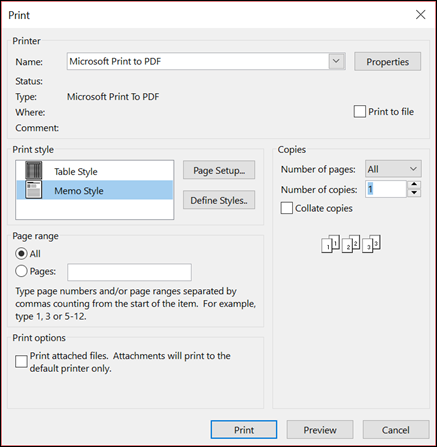
Velg utskriftsalternativene du trenger. Hvis du vil ha en detaljert beskrivelse av disse alternativene, kan du se Skrive ut elementer i Outlook.
Merk eller skriv inn siden eller sidene du vil skrive ut, under Sideområde.
Tips
Hvis du vil se hvordan meldingen vil se ut, velger du Forhåndsvisning først. Hvis du ikke vil skrive ut hele meldingen eller listen, kan dette hjelpe deg med å bestemme hvilke sider du vil skrive ut.
Velg Skriv ut.
Skrive ut en del av en melding
- Velg Flere flyttehandlinger i Flytt-gruppen på Melding-fanen i den åpne meldingen, og velg deretter Vis i nettleseren.
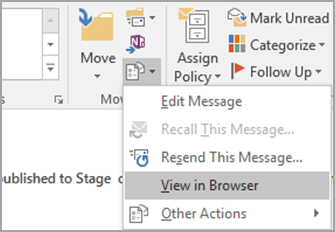
Hvis du ser en sikkerhetsmelding, velger du OK for å fortsette. - Merk den delen av meldingen du vil skrive ut. Merk teksten eller en annen del av meldingen direkte i nettleservinduet, ikke i forhåndsvisningsvinduet.
- Velg pilen ved siden av Skriv ut-knappen på verktøylinjen i nettleseren, og velg deretter Skriv ut.
- Velg Merket område under Sideområde, og velg deretter Skriv ut.